

发布时间:2026-07-14 10: 00: 00
品牌型号:惠普 Laptop15
软件版本:Camtasia 2024
系统:Windows 10
屏幕录制过程中总会遇到各式各样的小麻烦,比如录制网课教学时,环境背景噪音盖过人声;录制游戏攻略时,画面上下出现黑边遮挡内容视野,诸如此类的录制问题还有很多。本期我们就来为大家介绍一下屏幕录制如何消除环境声,屏幕录制如何把上下边框去掉的相关内容。
一、屏幕录制如何消除环境声
很多人以为录屏有杂音是麦克风质量不好,其实大多数情况都是设置没调整对。就拿Camtasia来说,它自带的降噪设置操作非常简单,新手也能上手操作。
1、打开Camtasia录屏软件,点击【新建录制】,在录制面板里可以看到两个音频选项:系统音频和麦克风。如果只需要录制电脑内部的声音,比如视频BGM或者游戏音效,可以直接关闭麦克风,只开启系统音频就可以。这样一来,外界所有环境噪音都不会被录进去,一步就能实现干净无杂音的录制效果。
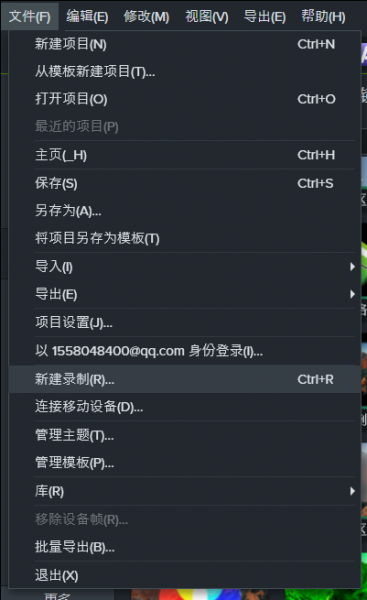
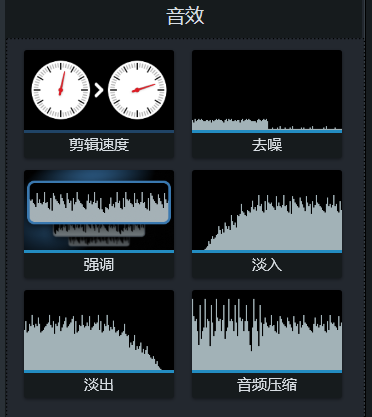
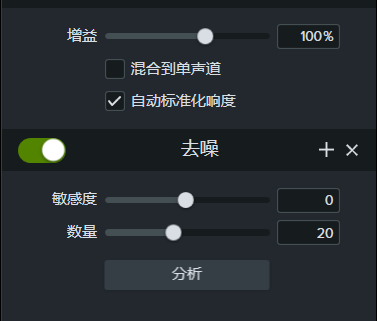
2、如果录制时,需要开启麦克风同步真人解说,又担心环境杂音过重,在录制完成后可以将视频素材拖入剪辑轨道,选中对应的音频轨道,在菜单栏选择【音频】-【去噪】,软件会自动识别并消除录音里的环境底噪。这个功能不需要手动调节复杂参数,处理完成后,杂音会明显减弱。若降噪效果达不到预期,可以适度拉高降噪强度。
3、另外录制时也可以提前做好硬件层面的降噪准备,先从源头规避明显噪音,再搭配软件自带的降噪功能后期优化,两种方法配合使用,基本就能录出干净的声音。
二、屏幕录制如何把上下边框去掉
很多用户录完视频后,都会发现画面上下或左右带有黑边,这大多是因为录制区域选择不当,或是画布比例与视频不匹配造成的。其实在Camtasia里解决这个问题非常简单,一起来看看怎么做。
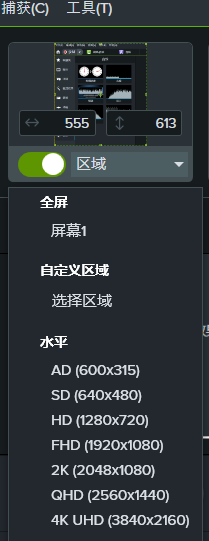
1、在开始录制前,选择【自定义区域】,然后拖动边框,框选需要录制的内容,比如浏览器页面、软件窗口或是游戏画面。这样录出来的视频就是完整干净的画面,不会出现多余黑边,后期也不用再额外裁剪。
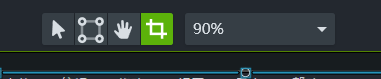
2、如果是录制完成后发现有黑边,可以把视频拖到轨道上,点击上方的【裁剪】按钮,预览画面中会出现一个可拖动的裁剪框。将上下或左右多余的黑边向内侧拖动,只保留中间有效的画面内容,松开鼠标后黑边就会直接去掉。整个操作和截图裁剪一样简单,几秒钟就能处理干净。
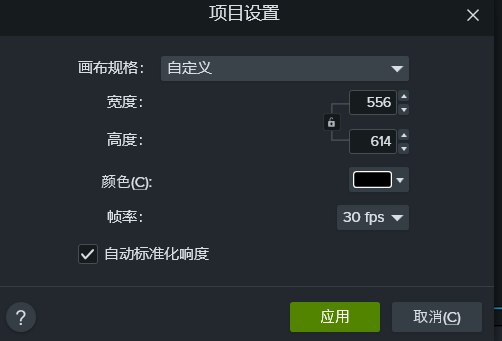
3、有时候裁剪完还是会有缝隙,这是因为画布比例和视频不匹配导致的。在Camtasia里找到画布规格设置,把比例改成和视频一致,比如16:9或4:3,也可以直接设置成和录制区域相同的分辨率。修改完成后,视频会自动铺满整个画布,上下左右的黑边会彻底消失,导出的视频画面干净整齐,整体观感也会更舒适。
以上就是关于屏幕录制如何消除环境声,屏幕录制如何把上下边框去掉的全部内容了。Camtasia的降噪功能和裁剪功能非常出色,不仅如此,这款软件的素材库和转场特效也相当丰富,是制作教学视频、产品演示的不错选择,如果大家对这款软件有兴趣,可以下载软件进行体验。
展开阅读全文
︾
产品
支持
关于
联系客服
Copyright © 2026 Camtasia 苏州思杰马克丁软件有限公司 经营许可证编号:苏B1.B2-20150228| 证照信息 特聘法律顾问:江苏政纬律师事务所 宋红波



 400-8765-888