

发布时间:2026-09-29 10: 00: 00
品牌型号:联想ThinkPad X1
系统:Windows10家庭版
软件版本:Camtasia 2024
我们在玩游戏的时候,经常想把自己的高光操作录下来然后分享到抖音、B站上,或者开直播时想随手存一份视频当作素材。这就需要一款专业的录屏软件,帮助我们完成视频的录制,录制完后可以直接编辑,不用切换多款软件。下面给大家介绍一下电脑录视频怎么录制游戏,电脑录视频怎么录制直播的相关内容。
一、电脑录视频怎么录制游戏
市面上的录屏软件有很多,包括电脑本身就自带录屏软件,但录屏之后我们多数还要对素材进行编辑,例如加上字幕、背景音乐、转场等,这就需要一款集录屏与编辑的视频编辑软件。下面就以我常用的录屏软件Camtasia为例,给大家演示一下如何用电脑录制游戏。
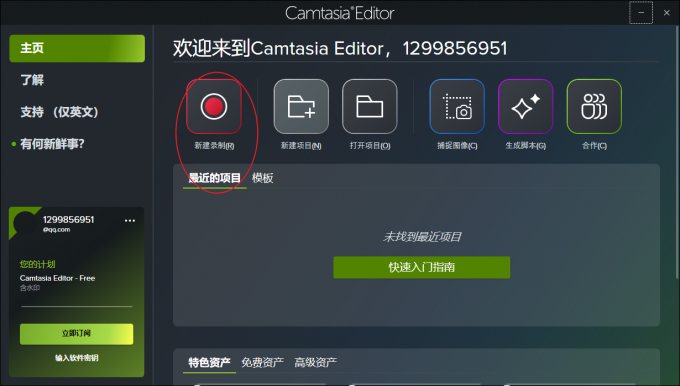
1、打开Camtasia,可以看到它的界面非常直观,在左上角有个新建录制的按钮,鼠标点一下就可以弹出录制面板。这里需要我们注意的是,录制范围可以选全屏也可以自己拖一个框,如果是录制游戏的话,我建议选全屏,因为如果中途切出去看聊天框或者其他窗口的时候容易漏录。
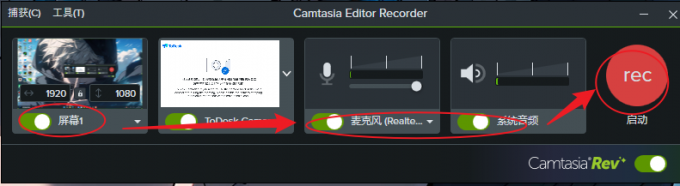
2、在录制之前我们要先把摄像头和麦克风确认一下,如果想同步录自己游戏时的画面和声音,这两个开关都得打开,然后音量条稍微调整一下,不然到时候声音太小听不清。设置好之后我们点击红色的录制按钮,接着会有三秒倒计时,这时候切回游戏界面就可以了。
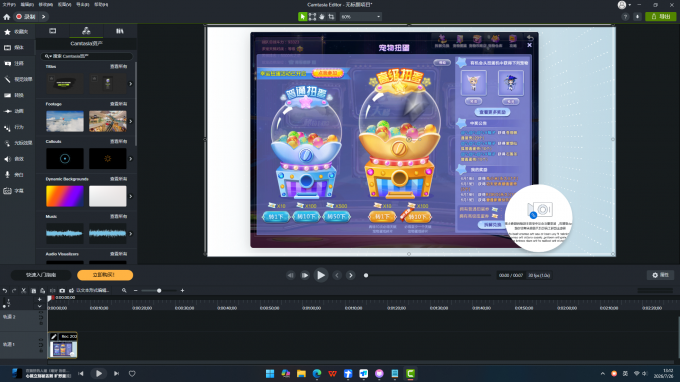
3、录完后按快捷键F10结束后,软件就会自动跳转到剪辑界面,刚录的视频已经放在时间轴上了。不用我们再去找文件导入,游戏里那些卡顿或者加载画面,直接框选删掉就行,剪起来非常容易上手。
二、电脑录视频怎么录制直播
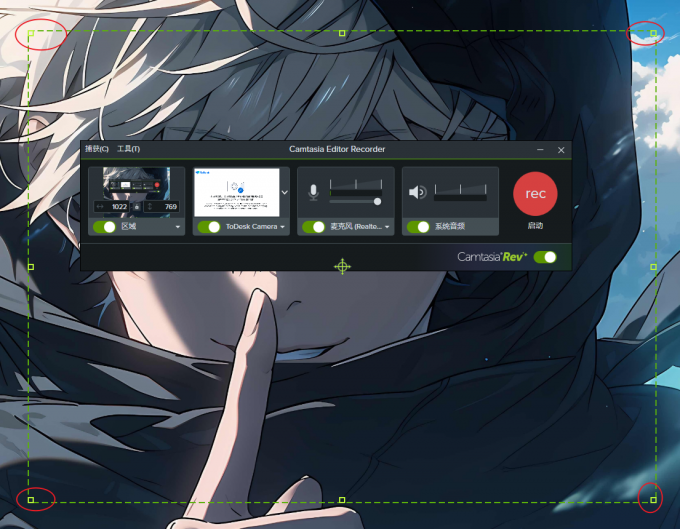
录直播和录游戏在操作上大同小异。比如我们在看直播的时候,如果遇到想保存下来的片段,就会打开Camtasia,同样是点新建录制。不过这次录制的范围我会拖动虚线框调整录屏区域,不然到时桌面上其他消息弹窗也被录进去就不好了。
如果是自己开直播顺便录一份存档,流程反过来就可以了,先把直播软件打开,调整好画面布局,然后启动Camtasia的录制,范围选全屏或者选中直播画面所在的窗口都可以的。麦克风和电脑内部声音最好分开录制,因为Camtasia里可以单独设置音源,这样后期剪辑的时候就算背景音乐音量不对,我们还有单独调的空间,不需要整段重录。
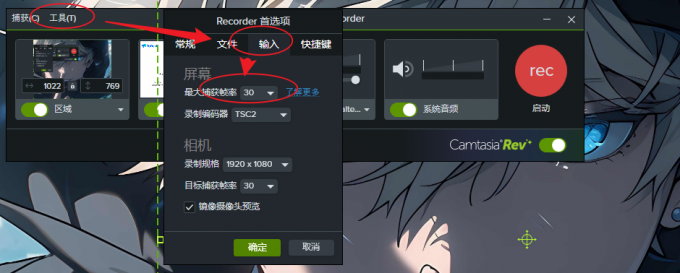
如果电脑的配置一般,可以打开左上方的工具栏,然后点第三个输入标签键。在下方找到帧率一栏,这里选30帧够用了,不然渲染出来的文件太大,导出非常费时间。这个我深有体会过,第一次录4K60帧,一个十分钟的视频要导出很久。
录制过程中如果网络卡顿或者掉线我们可以先让它保持录制,然后在剪辑的时候将这段剪掉就可以了。
以上就是电脑录视频怎么录制游戏,电脑录视频怎么录制直播的全部内容了。不管是录游戏还是录直播,用专业的软件可以显著提高效率。Camtasia用下来最大的感受就是省心,在录制和剪辑间无障碍衔接,不用来回切换多个软件。当然它也不是万能的,如果电脑配置低还是得注意分辨率和帧率的设置,不然导出可能会慢。
展开阅读全文
︾
产品
支持
关于
联系客服
Copyright © 2026 Camtasia 苏州思杰马克丁软件有限公司 经营许可证编号:苏B1.B2-20150228| 证照信息 特聘法律顾问:江苏政纬律师事务所 宋红波



 400-8765-888