

发布时间:2026-10-30 10: 00: 00
品牌型号:联想GeekPro 2020
系统:Windows 10 64位专业版
软件版本:Camtasia 24.1.2
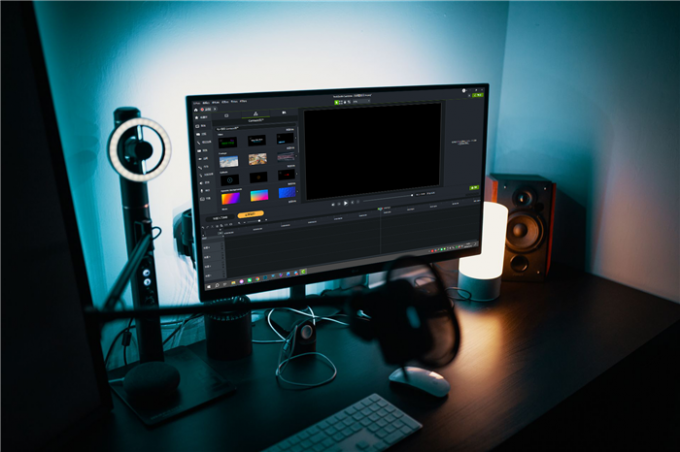
Camtasia Studio支持快捷键操作,不用手动切换操作界面来暂停或终止录像。同时,Camtasia Studio还能灵活调整录音对象,自由设置音量大小和声音信号源等参数。有关用Camtasia Studio录制微课按什么键结束,用Camtasia Studio录制微课怎么没有声音的问题,本文将进行详细介绍。
录制完成不知道如何结束,其实按快捷键“F10”就能立即停止录制。Camtasia Studio会保存我们录制的内容,并自动打开智能编辑中心,或直接导入时间轴。接下来,我将演示Camtasia录制快捷键的用法,以及对应的设置步骤。
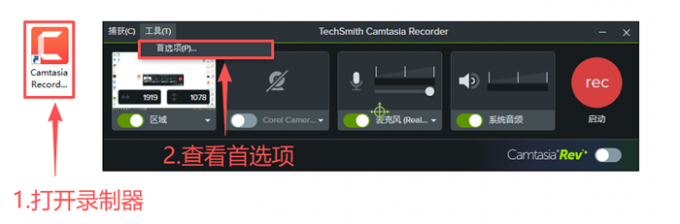
1、双击“Camtasia Rec”图标,打开录制器面板。在工具菜单中,找到“首选项”的设置页面。
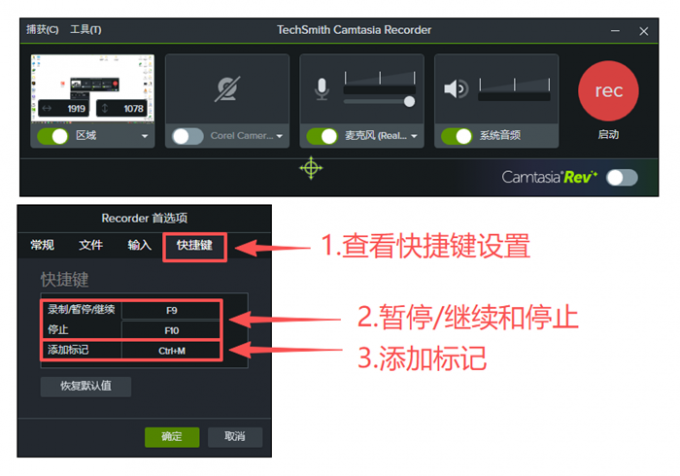
2、在“快捷键”设置页面中,我们可以看到Camtasia的默认按键设置。使用“F9”可以暂停或继续录制过程,录制结束后按“F10”就能停止。
3、如果按键失效,大概率是和其他软件发生了“热键冲突”。这时候,应根据实际情况来调整Camtasia录屏软件的快捷键设置,或暂时关闭占用按键的软件。然后,再重新返回Camtasia录制器,测试按键是否正常工作。
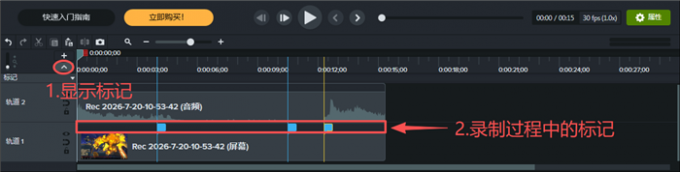
4、在录制过程中,按“Ctrl+M键”可以给生成的素材打上标记。而且,这些标记是跟着素材走的,即使在移动、分割等操作中,依然能保持与素材之间的同步关系。在录像制作中,我们可以利用这个快捷键,标记口误、停顿,以及素材和特效的插入点。
5、打开首选项的常规设置页面,这里的“Rec倒计时”指的是开始录制前,屏幕中出现的“3、2、1”倒数窗口。而后续的两个“Rec”项目,则代表录制器的“控制条”。倒数第二栏的“Editor”,是Camtasia编辑器主程序。
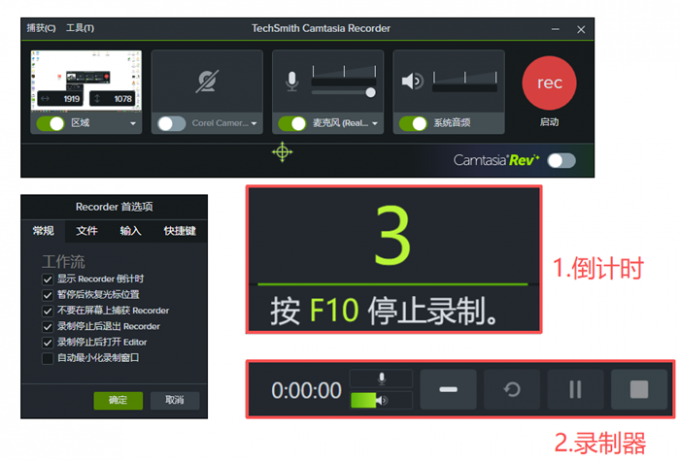
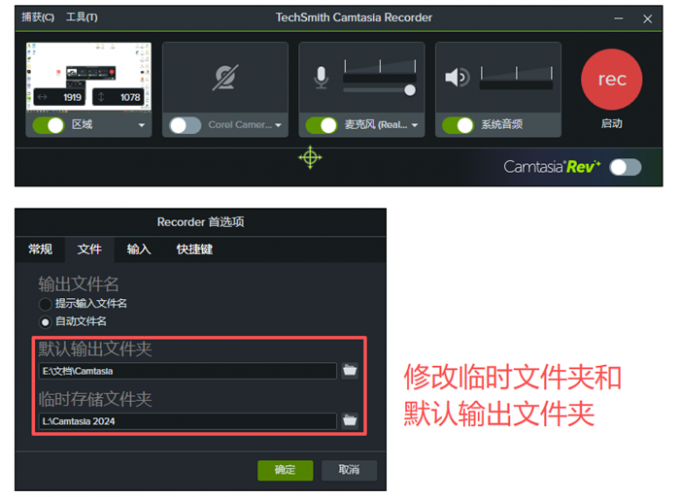
6、如果C盘的剩余空间不足,建议修改一下“文件”页面中的两个路径。把它们安置在可用空间较多的磁盘上,能避免因磁盘空间不足导致的操作卡顿(优先选择固态硬盘)。
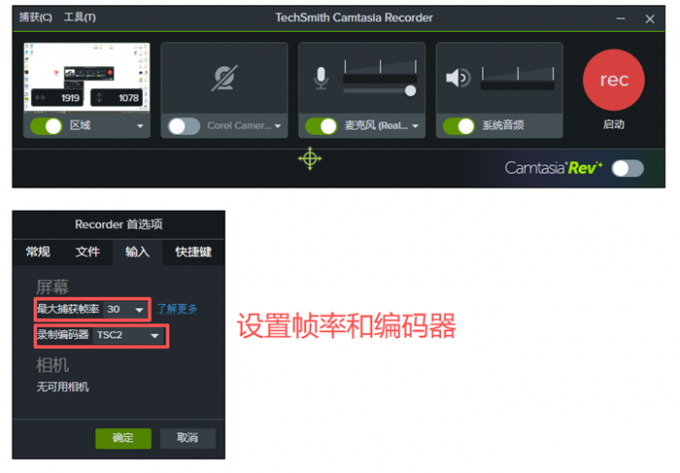
7、在输入参数页面中,30Fps的帧率可以满足大多数的视频剪辑项目。如果用Camtasia录制高速运动的画面,建议将帧率调至不低于60Fps。
8、没有兼容性需求的话,解码器直接选择“TSC2”。这是Camtasia的原生解码器,在画质上的表现要优于“H264”。
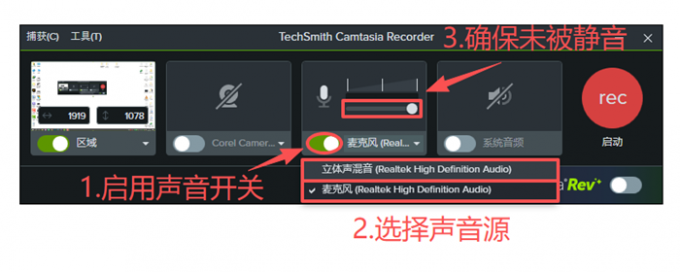
Camtasia Studio录制微课没有声音,可能不是软件本身的问题。按照本文提供的方法进行排查,大概率可以找到具体的原因,让录制工作恢复正常。
1、Camtasia Studio录制声音,主要通过面板右侧的两个通道来实现。我们关闭“系统音频”后,在前一个通道中,可以选择录制“麦克风”或“立体声混音”(系统声卡)。开关按钮上面是“音量滑块”,将它拖拽至最左侧,该通道将被静音。
2、右击系统任务栏上的“小喇叭”图标,选择“打开音量合成器”。
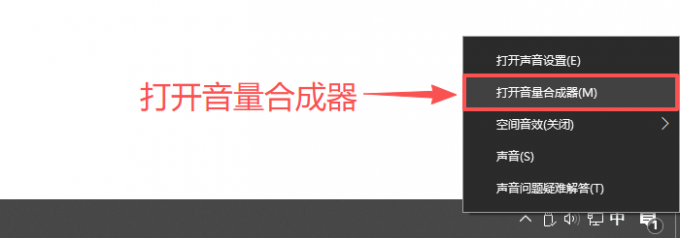
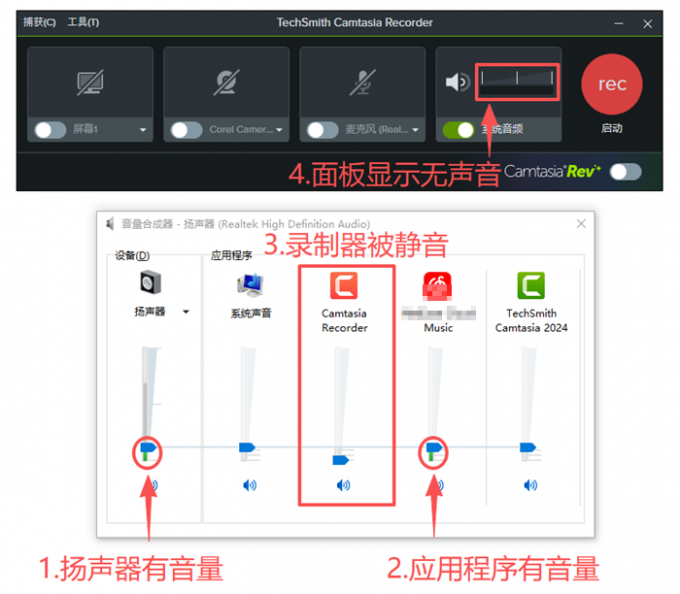
3、关闭硬件声音通道后,启用“系统音频”,让Camtasia捕获电脑内部发出的声音。注意,系统音频通道中,是没有音量控制滑块的。我们若想控制此时的音量大小和层级,需要在“音量合成器面板”中进行操作。
4、假设我现在想要录制应用程序(音乐播放器)中的声音,在不改变扬声器总音量的前提下,将“Camtasia Rec”的音量降至最低(或点击静音按钮)。即使电脑中的声音可以正常播放,录制器也捕捉不到任何声音。
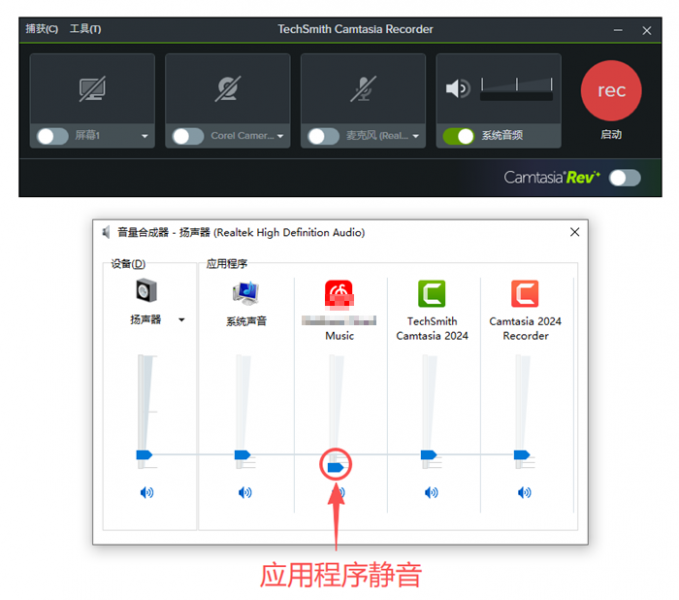
5、如果确保其他音量滑块不变,仅针对应用程序(音乐播放器)进行静音,“Camtasia Rec”一样录不到音乐。
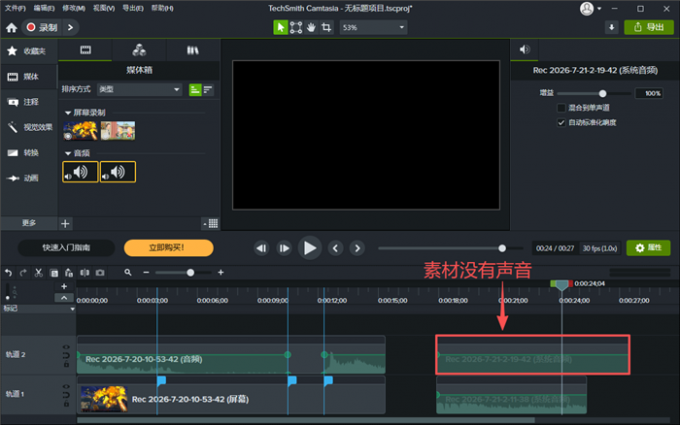
6、在以上两种情况中,通过调整“音量合成器”实现了静音效果。如果此时录制系统音频,Camtasia Studio中将会生成一段没有声音的素材(注意下图中的素材上没有波形)。
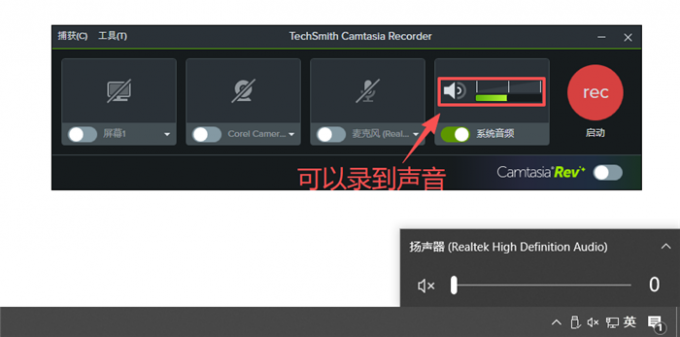
7、用鼠标左击任务栏上的“小喇叭”,在音量控制界面中,将滑块拖拽至最左侧(将扬声器静音)。此时,Camtasia的“系统音频”通道,仍然可以捕捉到声音信号。录制的声音素材,是带有正常波形的。
以上便是用Camtasia Studio录制微课按什么键结束,用Camtasia Studio录制微课怎么没有声音的全部内容。本文介绍了Camtasia Studio快捷键的用法,以及录制器首选项的设置技巧。在实际应用中,如果按“F10”无法正常结束录制,请优先检查是否存在热键冲突的情况。掌握录制器声音选项的设置技巧,不仅可以精准捕捉声音信号,还能自由控制信号源的音量层级。更多录像编辑技巧,可以在安装Camtasia后进行体验。
作者:Muse Frog
展开阅读全文
︾
产品
支持
关于
联系客服
Copyright © 2026 Camtasia 苏州思杰马克丁软件有限公司 经营许可证编号:苏B1.B2-20150228| 证照信息 特聘法律顾问:江苏政纬律师事务所 宋红波





 400-8765-888