

发布时间:2026-10-16 10: 00: 00
品牌型号:联想GeekPro 2020
系统:Windows 10 64位专业版
软件版本:Camtasia 24.1.2
想让录像一遍就过,关键在于掌握Camtasia Studio的设置方法。绝大多数的音画问题,其实都是一些细节疏忽造成的。录像没声音、作品音量太小,以及画面无法全屏等问题,可以通过优化设置进行解决。有关Camtasia Studio录视频没有声音,Camtasia Studio为什么录不到全屏的问题,本文将进行详细介绍。
Camtasia Studio拥有高度灵活的录制模式,能够通过四个录制通道,同时采集屏幕、摄像头、声音硬件和系统音频。在录制过程中,如果声音信号源没选对,就可能录不到声音。接下来,我将演示录音故障的排查方法。
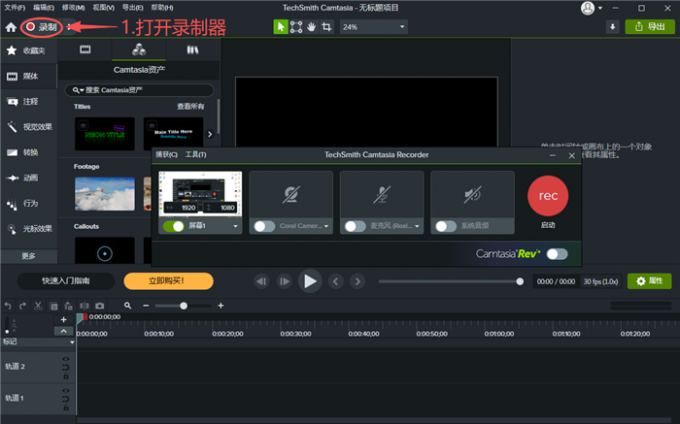
1、打开Camtasia Studio主程序,点击左上角的“录制”按钮。
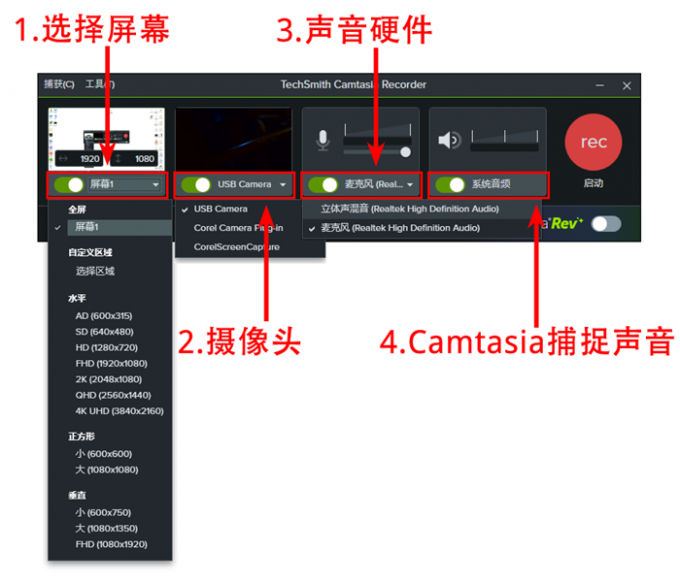
2、下面是我截取的Camtasia的录制器面板,包含了四个通道的功能菜单。Camtasia能够同时录制电脑屏幕、摄像头、硬件声音以及系统音频。如果我们同时开启四个通道,录制好的内容会直接导入Camtasia Studio编辑界面。其中,屏幕与系统音频合并为一个轨道,摄像头与麦克风合并为另一个轨道。
3、右边两个通道是用来录音的,“系统音频”是Camtasia自带的声音捕获功能,用来记录系统内部发出的声音。右起第二个通道,则用来记录麦克风、电脑声卡中的声音。
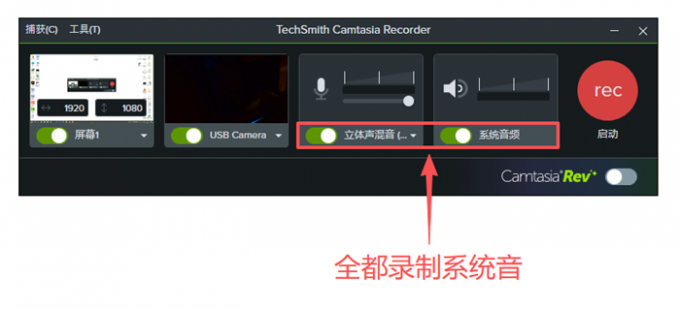
4、“立体声混音”和“系统音频”,录制的对象都是系统“内部”的声音,包括网页、应用程序、媒体文件等。使用下图中的这个组合,是无法录制“麦克风”声音的。
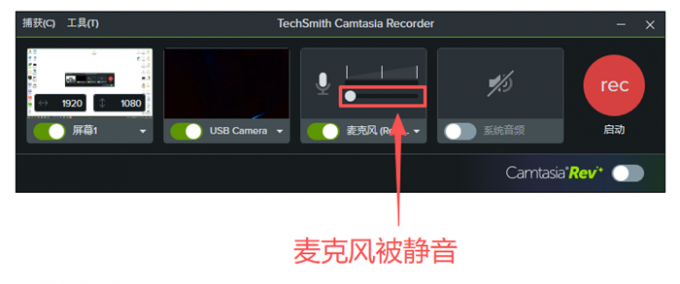
5、关闭系统音频后,我们选择仅录制“麦克风”。通道开关的上方,有个可以控制音量的滑块。将它拖拽至最左侧,软件也录制不到任何声音。
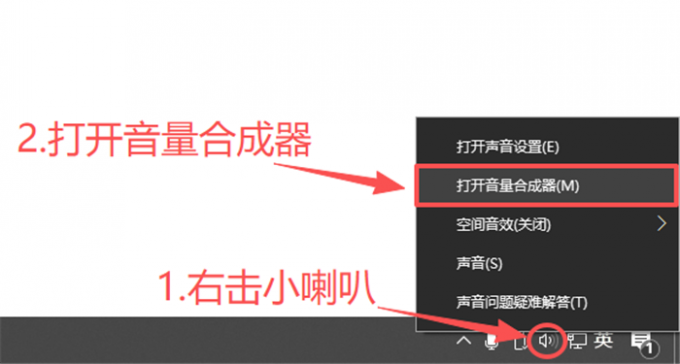
6、右击任务栏上的“小喇叭”图标,打开“音量合成器”面板。
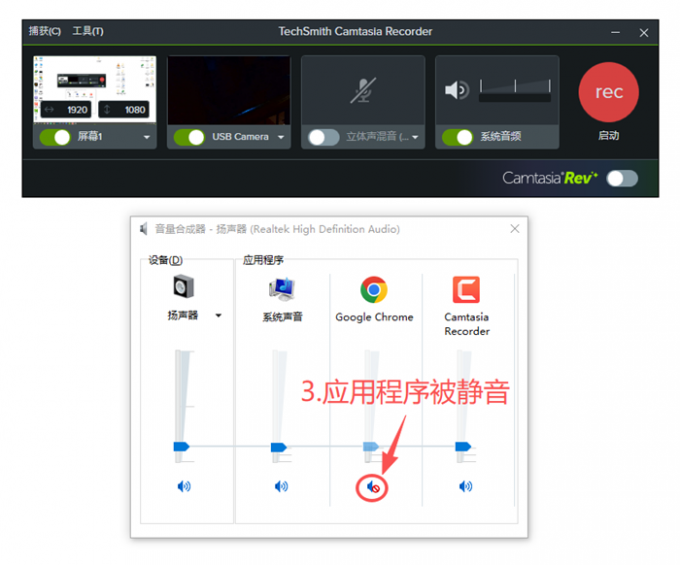
7、如果我们将应用程序一栏静音,Camtasia将无法捕获该应用发出的任何声音。
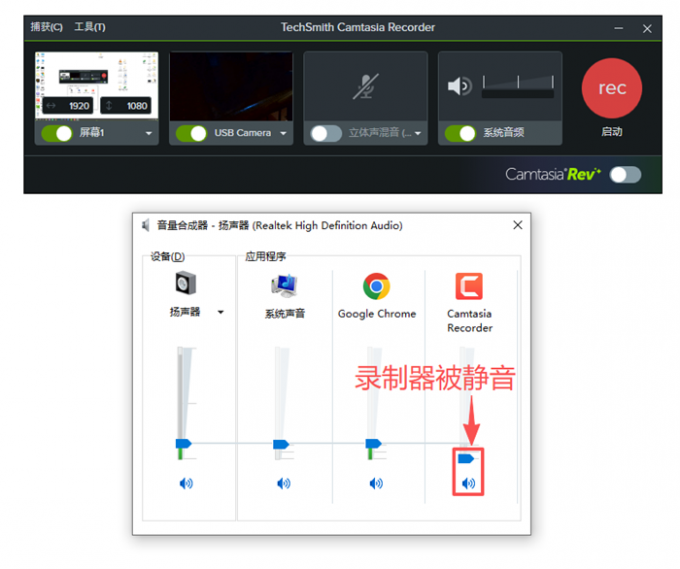
8、如果在音量合成器中,将Camtasia Rec的音量关闭。系统音频通道,一样无法正常录音。
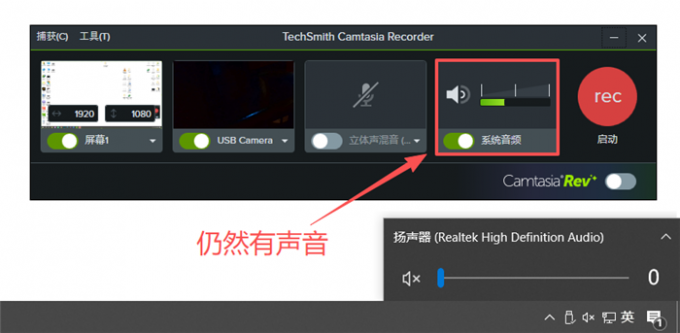
9、用鼠标左击小喇叭,打开扬声器音量控制面板。即使将音量调至最小,也不会影响Camtasia Studio的录音效果。
录像无法全屏,一般都是Camtasia Studio的屏幕参数没选对。Camtasia拥有比较灵活的录屏功能,可以根据需要自由捕获指定的屏幕区域。接下来,我将从屏幕设置、系统显示参数、视频项目设置三个方面,来讲解作品无法全屏的原因。
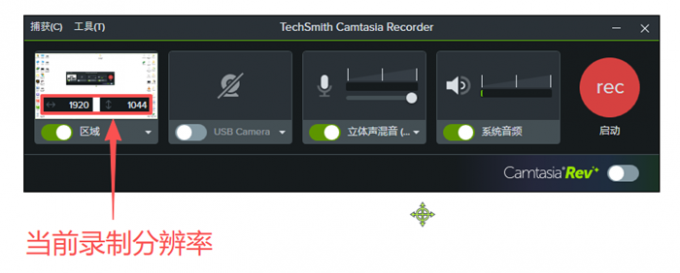
1、在Camtasia录制器面板中,最左边的通道是用来录制电脑屏幕的。在缩略图中,我们可以看到当前的录制区域大小。点击缩略图中的数字,可以手动输入想要录制的屏幕范围。
2、以我的电脑屏幕为例,全屏分辨率是1920×1080。当我输入小于这个尺寸的分辨率时,Camtasia Studio就无法捕获整个屏幕。
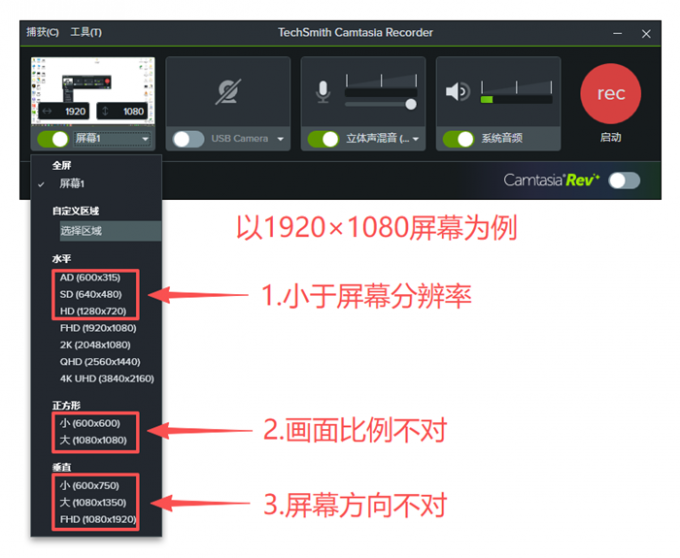
3、在屏幕的下拉列表中,Camtasia为我们提供了一些屏幕预设。包括一些主流视频项目参数,以及比较常见的屏幕尺寸。如果选了小于实际分辨率的预设,录制区域将无法覆盖整个显示画面。
4、区域录制功能,允许我们根据需要,自由截取屏幕上的区域。框选完成后,Camtasia只会记录该区域中的内容,选框以外的内容不会出现在录像中。
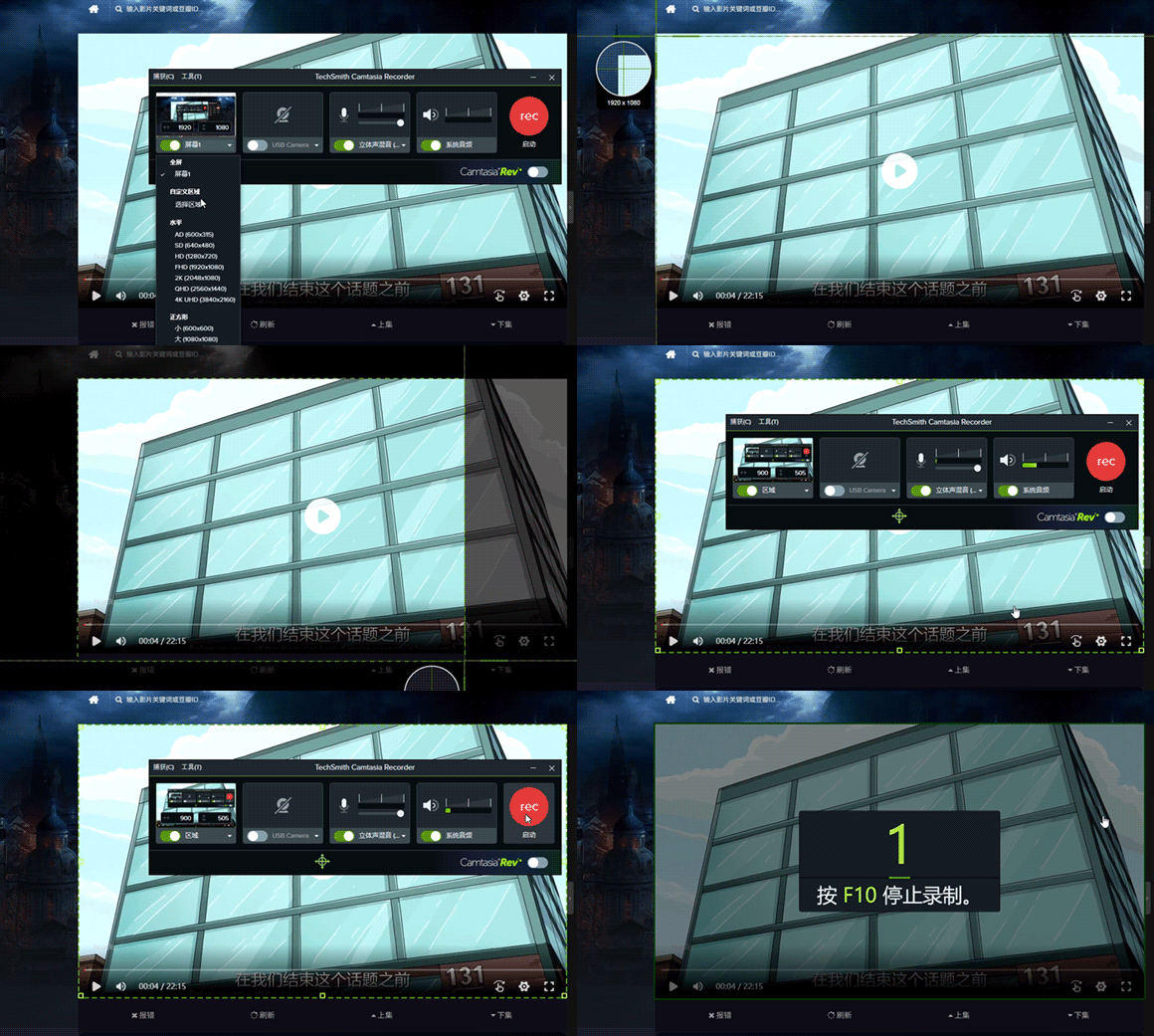
5、如果我们在“选择区域”中框选的矩形,与Camtasia Studio项目参数不匹配。导入的录像素材,将无法充满整个屏幕,画面中就会出现黑边。
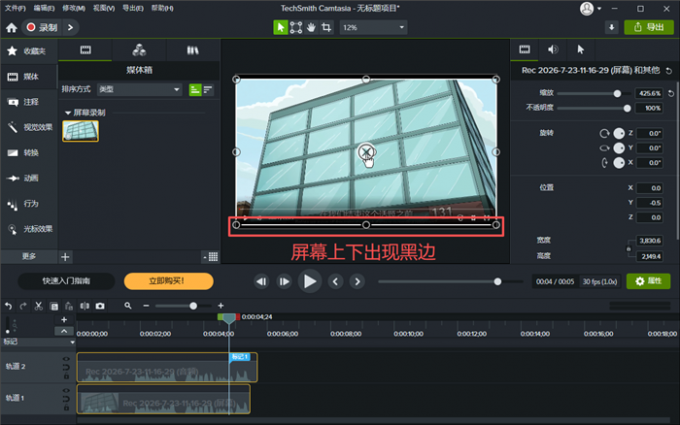
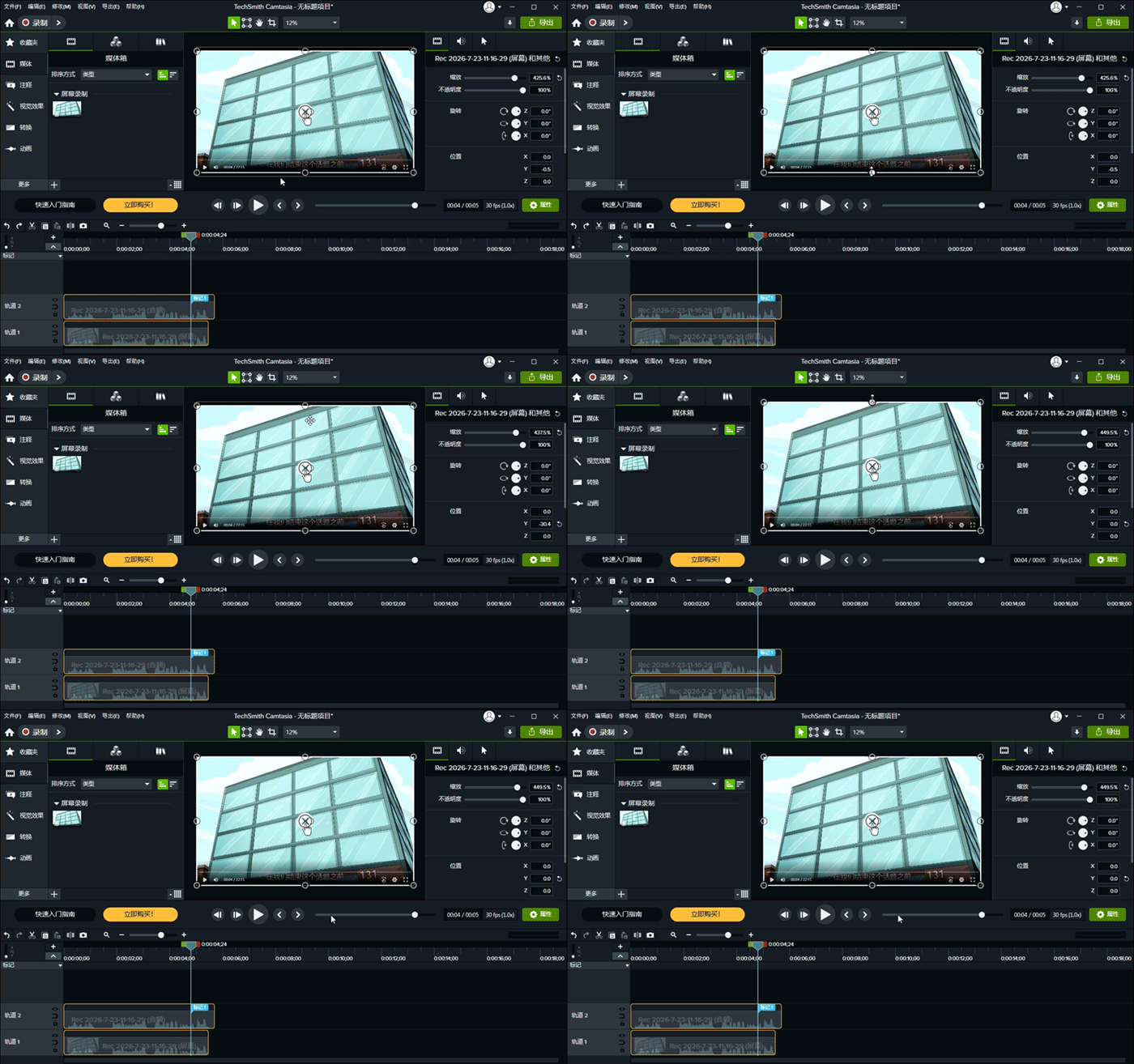
6、这时候,我们可以按住“Shift键”,并拖拽素材的边缘,来改变它的显示比例,以便充满整个画布。
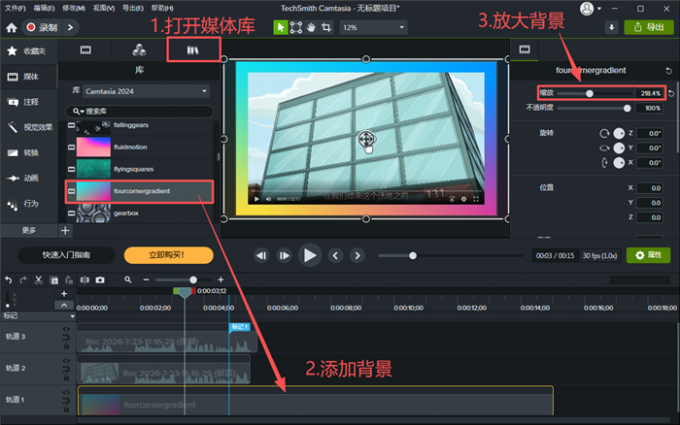
7、如果不想改变素材原有宽高比,可以按“R”键,打开Camtasia的媒体库。将“Dynamic Backgrounds”中的背景素材,拖拽到轨道编辑区,并调整它的显示层级。如果背景也无法充满画布,请在属性面板中,适当放大背景素材的缩放比例。
以上便是Camtasia Studio录视频没有声音,Camtasia Studio为什么录不到全屏的全部内容。本文介绍了Camtasia录不到声音,以及作品无法全屏的常见原因,以及相应的解决方法。一些细微的操作疏忽,就可能造成作品录制失败,甚至需要进行多次返工。建议在日常工作中,尽量多用Camtasia Studio进行剪辑实践。提升软件操作熟练度,能够有效减少录制过程中的失误。更多录像编辑技巧,可以在安装Camtasia后进行体验。
作者:Muse Frog
展开阅读全文
︾
产品
支持
关于
联系客服
Copyright © 2026 Camtasia 苏州思杰马克丁软件有限公司 经营许可证编号:苏B1.B2-20150228| 证照信息 特聘法律顾问:江苏政纬律师事务所 宋红波



 400-8765-888