

发布时间:2026-09-15 10: 00: 00
品牌型号:联想GeekPro 2020
系统:Windows 10 64位专业版
软件版本:Camtasia 24.1.2
素材的获取方式,会直接影响视频编辑的效率。别为了几秒钟的素材就下载原片,有时候区域录屏要方便很多。尤其在编辑微课的时候,光是制作课件就会占用大量的时间。一款好用的录屏工具,就显得更加必要了。有关电脑区域录屏怎么操作,电脑区域录屏如何编辑视频的问题,本文将进行详细介绍。
受影视版权等方面的限制,有时我们无法获取素材原片。即使能够正常下载,影片也会长达好几小时,完整收集原片就显得很不划算。在这种情况下,我一般会用Camtasia的区域录制功能,快速获取需要的视频片段。接下来,我会结合实际案例,来演示一下相关的操作步骤。
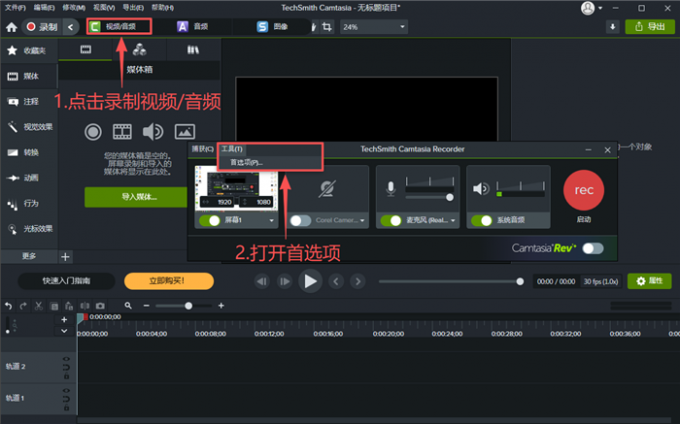
1、打开Camtasia录屏软件后,点击左上角的“录制”按钮。在弹出的“录制器”面板中,打开工具菜单的“首选项”。在开始录制屏幕前,需要进行一些必要的设置。
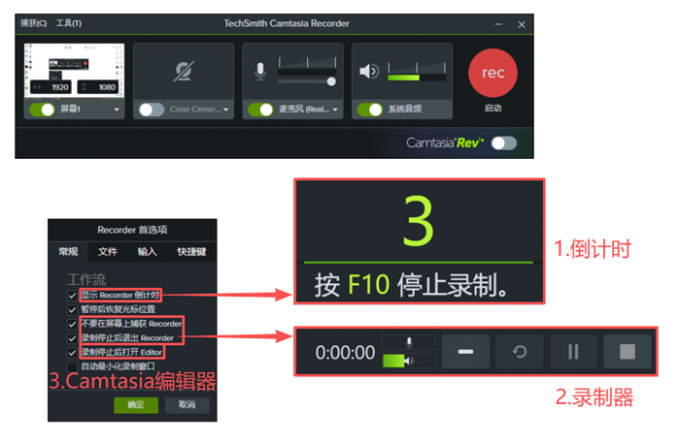
2、在常规页面中,“显示倒计时”指的是在录屏前,Camtasia会给我们3秒钟的准备时间。取消该项目的勾选,点击“启动”后会直接开始录屏,容易造成多余的内容入画。
3、下面几个关于“Rec”的选项,指的就是带有暂停、终止、刷新按钮的“录制器”面板。个人建议有关“Rec”的选项,直接采用默认设置即可。而“Editor”就是Camtasia编辑器,录制结束后会自动进入Camtasia的编辑页面。
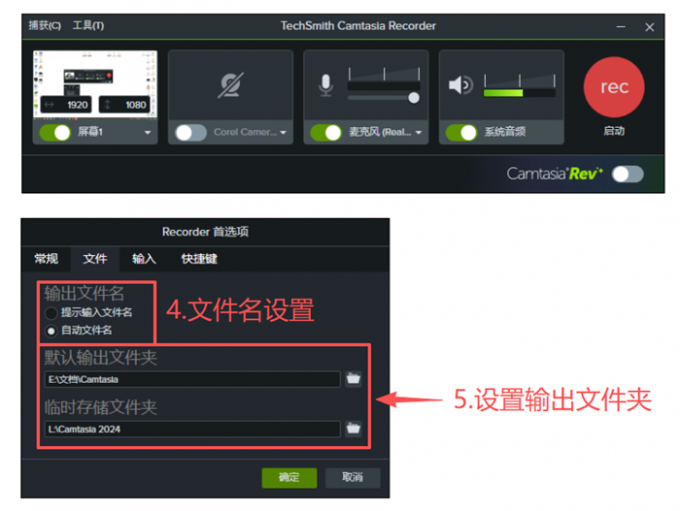
4、如果C盘的剩余空间紧张,建议修改一下“默认输出文件夹”和“临时文件夹”的路径,避免占用系统盘的空间。如果没有什么特殊需要,输出的文件夹采用“自动命名”即可,实在不行我们还能手动修改。
5、大多数常见的录屏项目,都适用30Fps的帧率。如果需要录制带有高速动作的画面(例如体育赛事),可以适当将帧率调高一些(例如调到60Fps)。编码程序一栏,TSC2的画质会更高一些,而H.264编码器则拥有更好的兼容性。
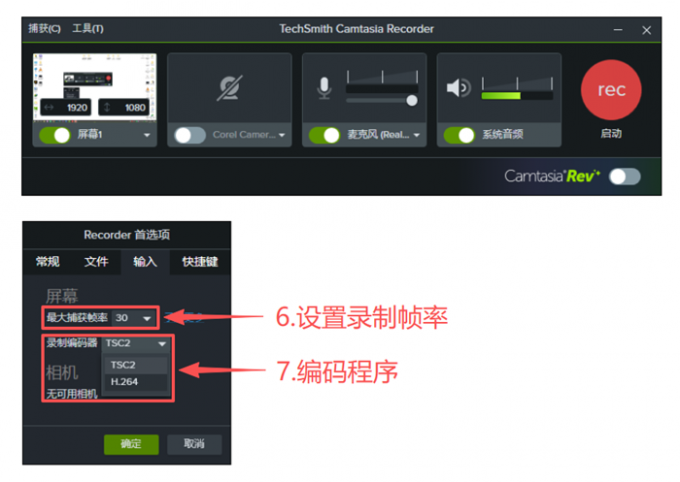
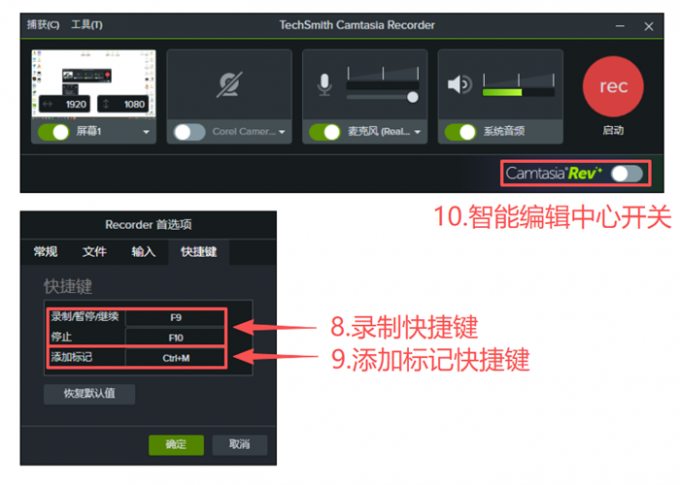
6、记住下面三个快捷键,“F9”负责暂停或继续录制,“F10”为停止录制。录制过程中,按“Ctrl+M键”可以标记素材。该快捷键常被用来记录口误、停顿,以及标记热点、习题的插入位置。
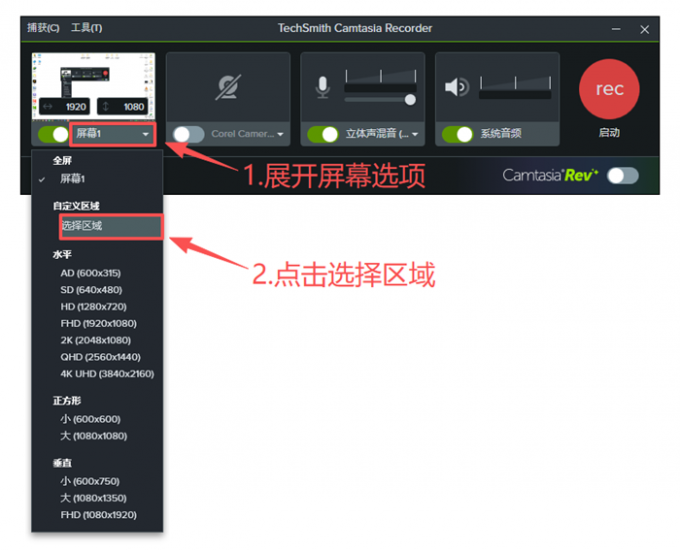
7、完成以上设置后,打开屏幕选项,在下拉列表中点击“选择区域”。
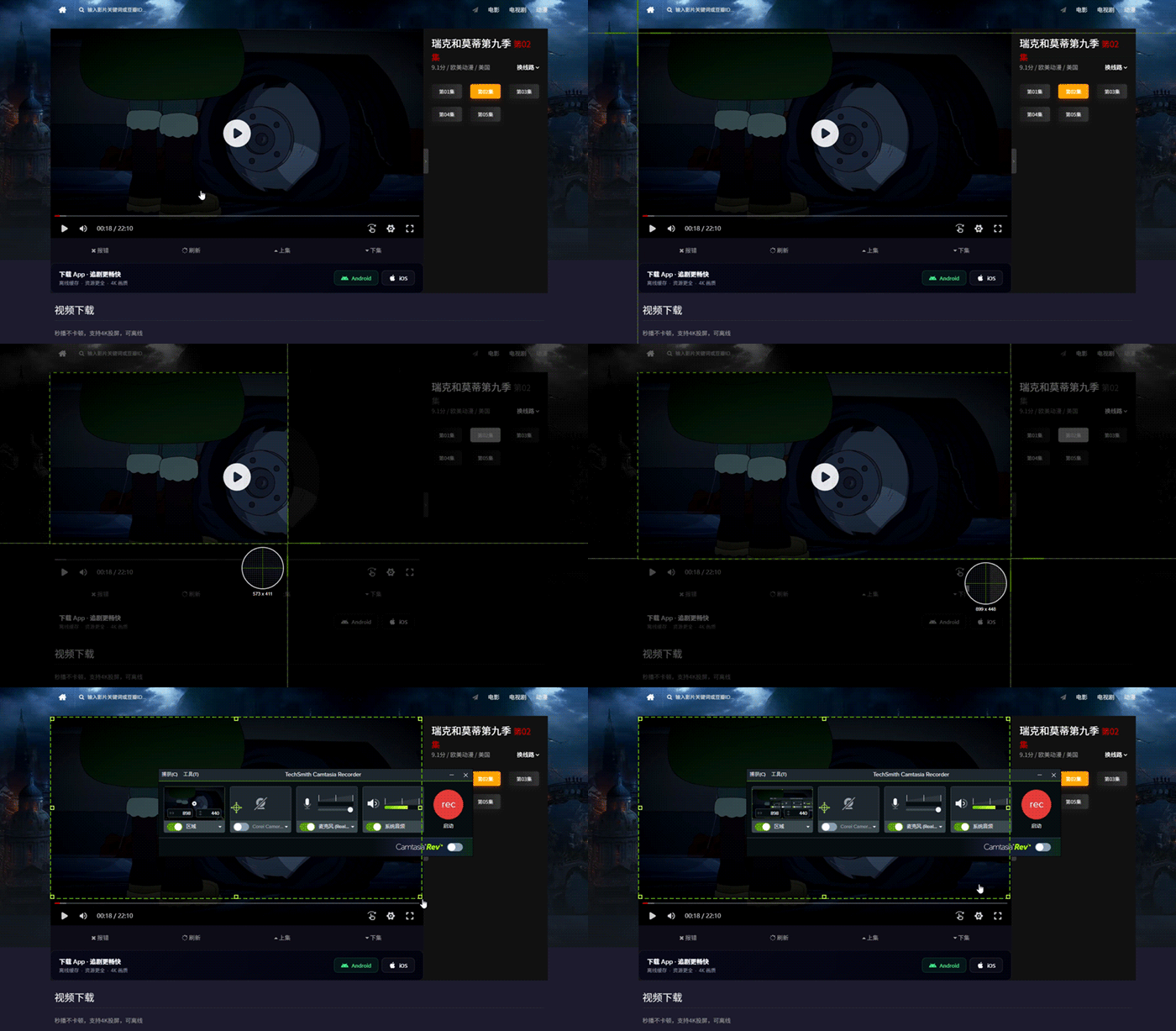
8、光标会变成一个带有局部放大工具的十字准星,方便我们精准截取录屏范围。框选屏幕后,点击“启动”按钮就会开始录制刚才选中的区域。
我们录制的视频素材,大都是要作为“辅助画面”来进行编辑的。而录制区域的比例,很难与项目设置的画布大小一致。因此,在导入区域录屏素材后,就难免会出现“黑边”等问题。接下来,我将演示如何在Camtasia中解决这些问题。
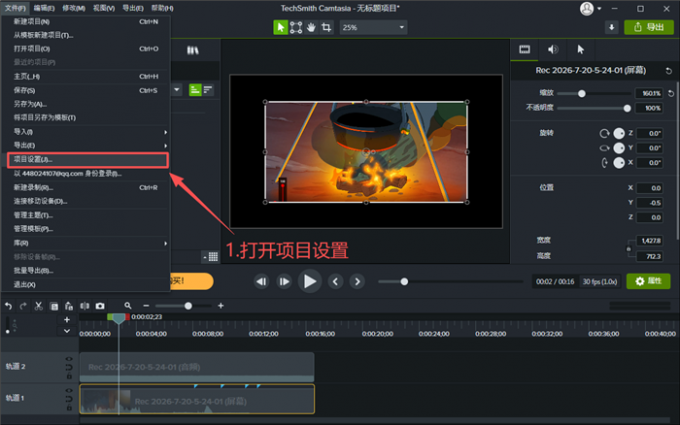
1、录制完成后,在文件菜单中找到“项目设置”。
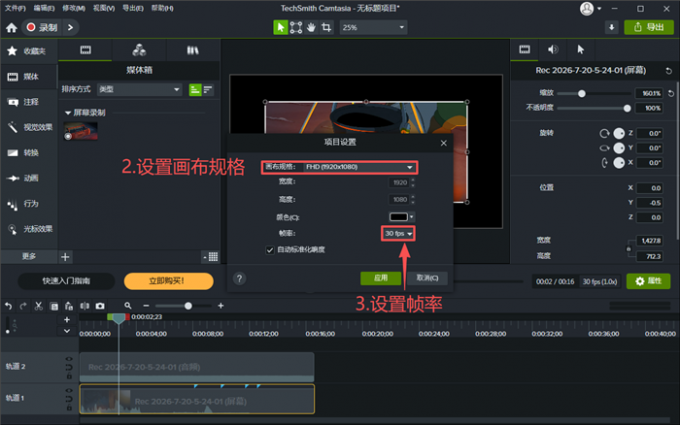
2、在“画布规格”的下拉框中,选择我们需要的分辨率参数。同样的,帧率一栏30Fps就够用,除非特殊情况否则不建议设置得太高。
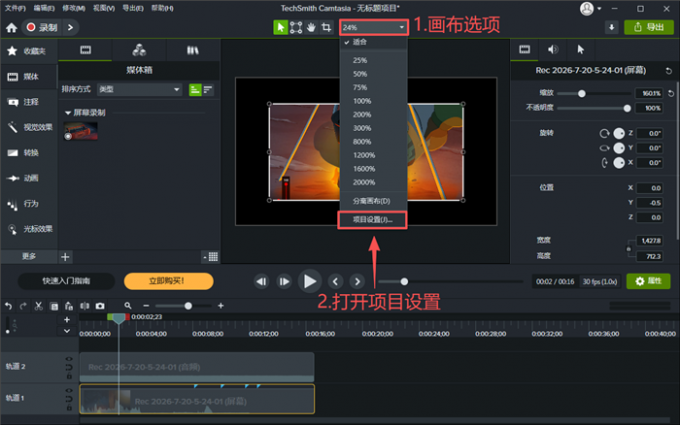
3、在预览窗口上方的画布选项中,我们一样可以找到“项目设置”的入口。
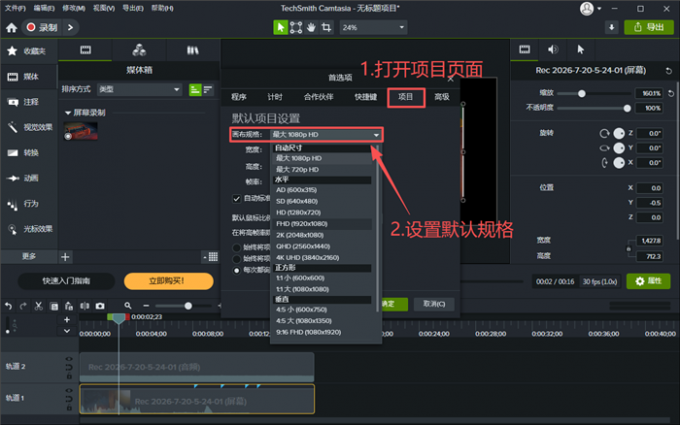
4、在编辑菜单中,打开Camtasia的首选项设置面板。在“项目”设置页面中,可以设置每次打开Camtasia的默认画布大小。拿我自己来说,编辑1080P的横屏项目的频率较高。因此,我会将Camtasia的默认画布大小,设置为“最大 1080P HD”。与“1920*1080”这个参数相比,“1080P HD”的兼容性会更高一些。
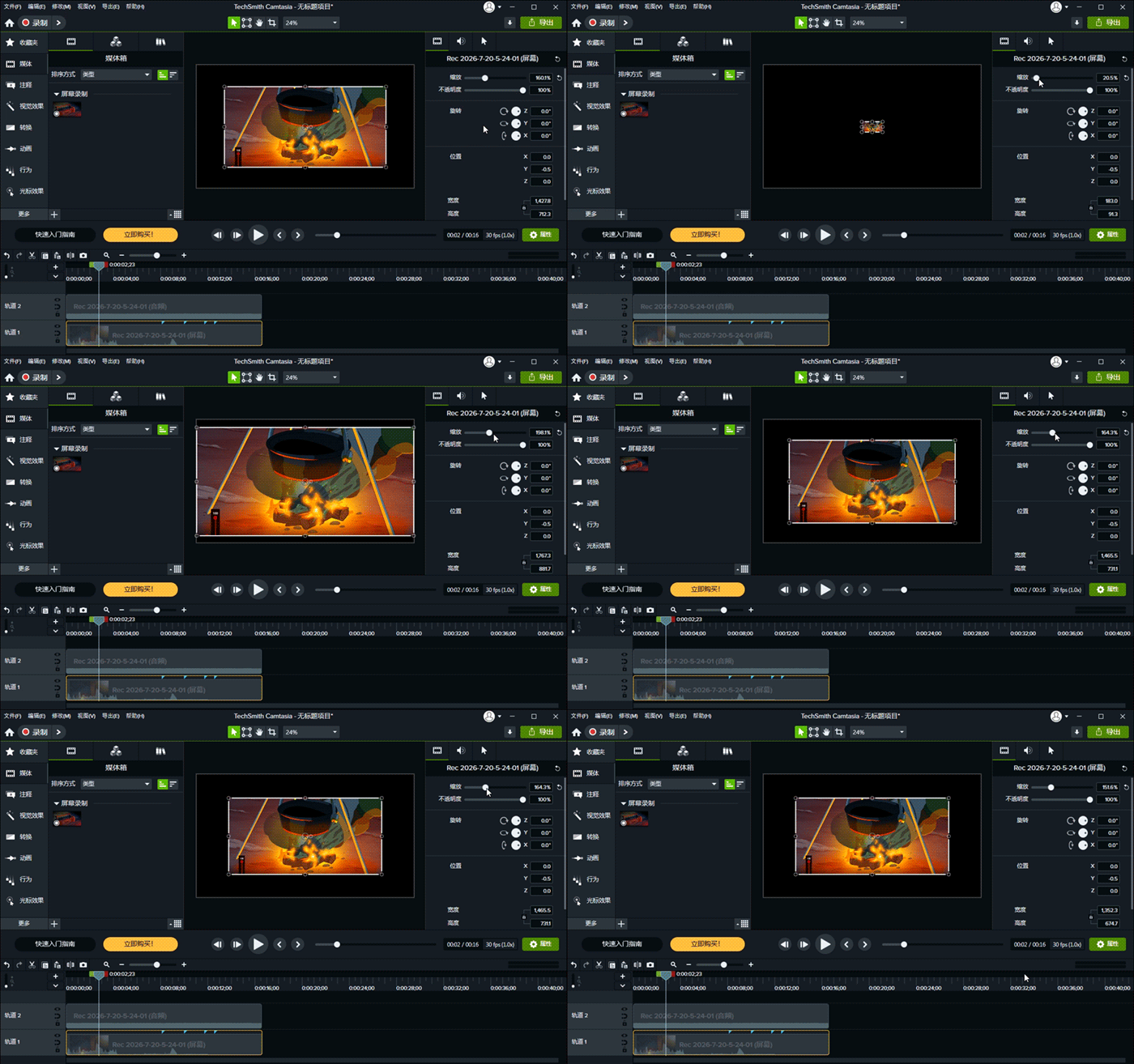
5、导入素材后,我们可以在右上角的属性面板中,修改它的缩放参数。等比例放大素材,让它的两侧充满屏幕后,发现上下部分均出现了黑边。这是因为,录制区域的比例和项目不匹配造成的。
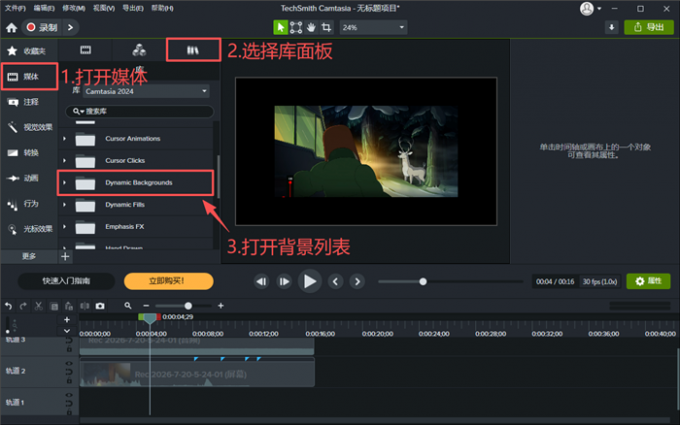
6、打开媒体面板,选择“库”页面(快捷键R)。在列表中,打开“Dynamic Backgrounds”文件夹。
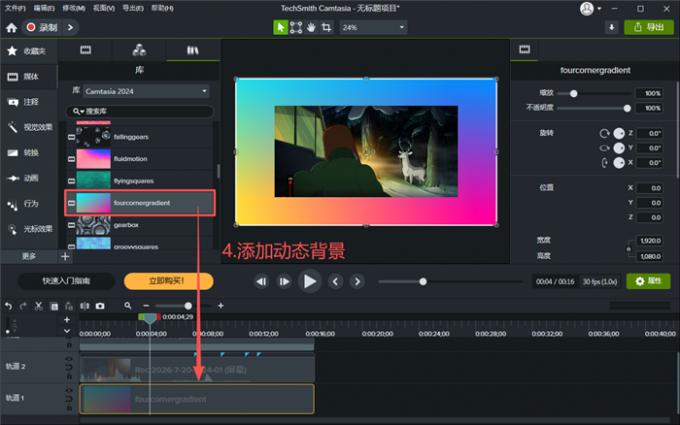
7、这里面存储了很多背景素材,大都采用了动态循环的光影和图形设计。将选中的素材,拖拽到时间轴上来消除项目中的黑边。调整素材的层级,让背景素材处于最下方。
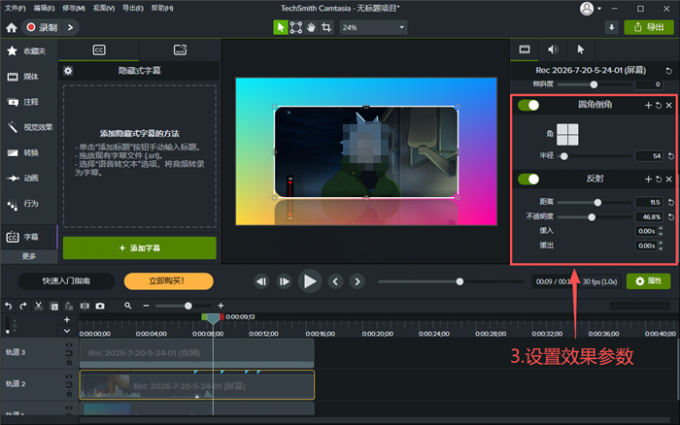
8、打开视觉效果,添加“反射”和“圆角倒角”两个特效。
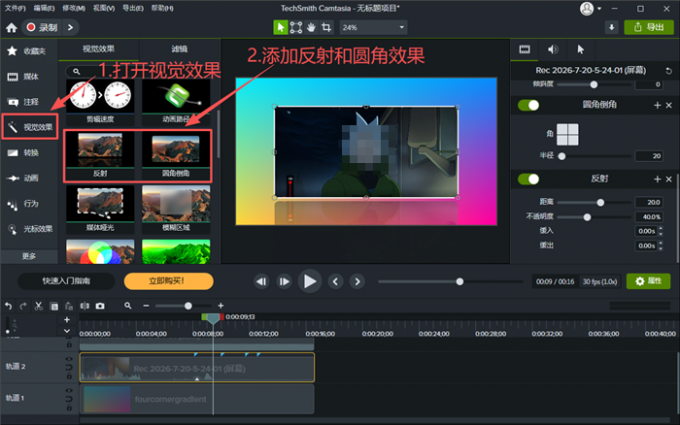
9、在右侧的属性面板中,简单调整一下圆角的“半径”和“镜面参数”即可。
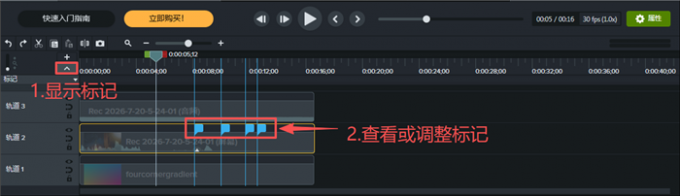
10、点击时间轴左侧的箭头,显示在录制过程中,我们用快捷键打上的标记。根据每个标记的用途,来修改对应位置的错误,或给素材添加特效、习题、热点等内容。
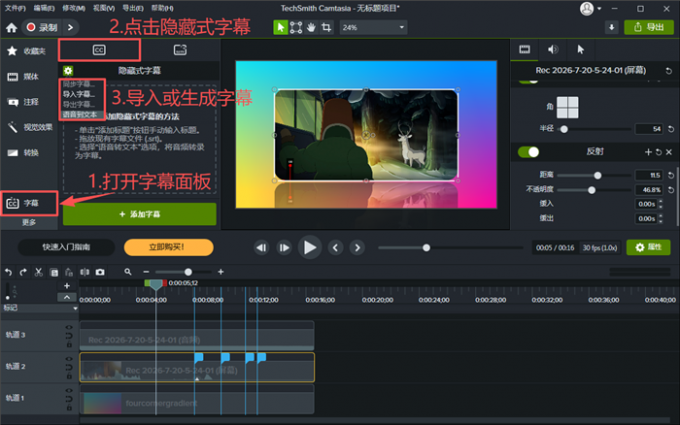
11、最后,打开字幕面板。在隐藏式字幕中,点击“齿轮”按钮,导入事先准备好的“.SRT”文件。或者利用Camtasia的语音识别功能,将录音文件转换成字幕素材。
以上便是电脑区域录屏怎么操作,电脑区域录屏如何编辑视频的全部内容。本文介绍了用Camtasia录制选定屏幕区域的具体操作步骤。在开始录制前,请检查“录制器”的首选项设置。根据项目特点,调整Camtasia的录制参数。如果C盘空间不足,请修改工作文件夹的存储位置。录制完成后,我们可以利用Camtasia的背景素材,来消除画面中的黑边。更多录像编辑技巧,可以在安装Camtasia后进行体验。
作者:Muse Frog
展开阅读全文
︾
产品
支持
关于
联系客服
Copyright © 2026 Camtasia 苏州思杰马克丁软件有限公司 经营许可证编号:苏B1.B2-20150228| 证照信息 特聘法律顾问:江苏政纬律师事务所 宋红波





 400-8765-888