

发布时间:2026-09-22 10: 00: 00
品牌型号:联想ThinkPad X1
系统:Windows10家庭版
软件版本:Camtasia 2024
录制讲课视频已经成为很多老师备课、分享知识的常用方式。不少老师在用电脑录课时,画面录制正常,导出却发现视频没有声音,要么录不到电脑内部音频,要么人声无法收录。很多新手不清楚该怎样同时保存画面、讲解人声与系统声音。下面就给大家介绍一下电脑怎么录视频讲课,电脑怎么录视频的声音的相关内容。
一、电脑怎么录视频讲课
无论是做课件讲解、网课录制、还是实操教学,电脑录讲课视频都是十分实用的技能。很多新手初次录课时,常常卡在音频设置、画面选取上,影响成片质量。而我们选对录制模式,调好声音输入源,就能高效完成讲课视频录制。下面就以我常用的Camtasia录屏软件为例,给大家具体介绍电脑怎么录视频讲课。
1、打开Camtasia录屏软件之后,可以看到首页有个新建录制的按钮,点进去会弹出一个录制工具栏。点击第一个视窗的倒三角,然后选择录制整个屏幕还是只录某个窗口。我一般讲课用PPT多一点,所以习惯选全屏,这样鼠标指哪儿讲哪儿,学生都能看清楚。如果我们只想录浏览器演示某个网页操作,选窗口模式就够用了,这样文件也小一些。
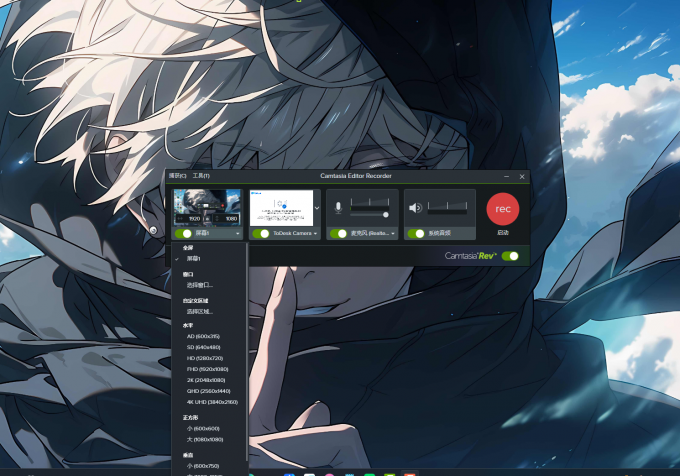
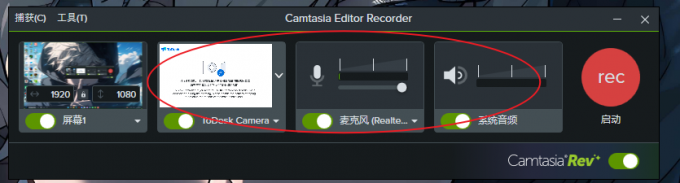
2、设置好录制范围之后,后面的视窗还有两个开关,一个代表的是摄像头,另外一个是麦克风,讲课的话建议都打开。摄像头录下来的画面后期可以做成小窗口悬浮在屏幕角落,学生能看到我们的表情和动作。这一步设置好之后,点红色的rec按钮,它会倒数三秒,然后正式开始录制,这时候就可以按照自己准备好的讲稿开始讲课。
3、讲课过程中如果我们讲错了话或者网卡了,也不用停下来重录,直接停顿几秒,然后继续往下讲就行。等后期再把出错的那一段剪掉就可以了。录完之后按快捷键F10停止,画面就会自动跳转到剪辑界面。
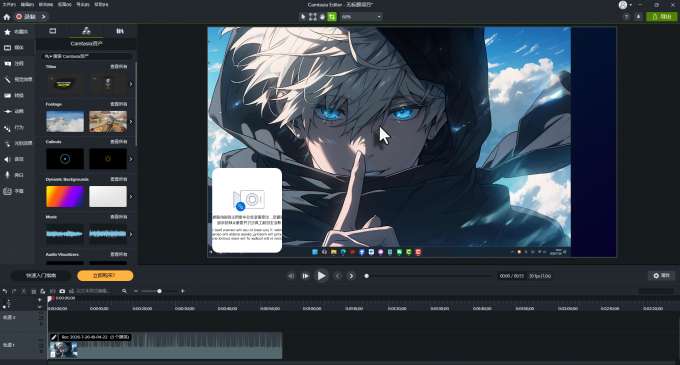
4、最后剪辑也不复杂,和常用的视频剪辑软件一样。我们剪掉不需要的部分,然后给重点内容加个箭头或者文字框强调一下就可以了。完成后点右上角的分享,选择导出的格式,选好清晰度,等它跑完进度条,一节完整的课程视频就做好了。
二、电脑怎么录视频的声音
我们只有画面没有声音肯定不行的,这块对于很多第一次用Camtasia的朋友来说经常不知道如何操作,尤其是想把电脑里播放的声音和自己讲话的声音一起录进去,在操作过程中我们得注意几个地方。
1、在录制工具栏里麦克风图标旁边其实还有个小三角,点开能看到具体是哪个麦克风设备在工作,然后我们根据情况来选好麦克风声音来源。
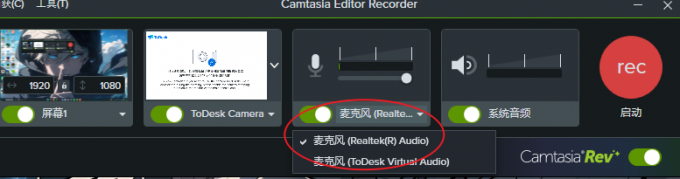
2、音量这块很容易被忽略,工具栏上麦克风图标旁边有个音量条,开录前最好先说两句话试试音量。太小了后期不好补救,太大了又容易破音。我建议把音量条控制在中间偏上一点的位置,这样讲话的时候声音就相对平稳一些。如果电脑本身还要播放系统声音,比如放一段视频素材给学生看,记得把系统音频那个选项也打开,这样电脑里播的声音和我们讲话的声音会被同时录下来,学生就不会听课的时候听得清楚,放的视频却没声音。
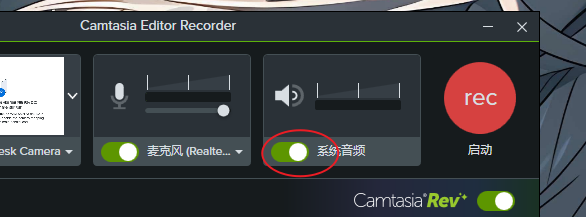
3、录完之后进入剪辑界面,声音也是能单独处理的。时间轴上音频是单独一条,选中之后右侧或者点右键能调出音量增益的选项,哪段声音录小了可以单独拉高,不用整段重录。如果背景有点杂音,我们点击降噪的功能进行修改就可以了。

以上就是电脑怎么录视频讲课,电脑怎么录视频的声音的全部内容了。我们在录课时可以按需选定全屏或窗口录制范围,然后开启摄像头与麦克风,录制完成后再对视频做简单剪辑处理。音频在课程视频制作中也十分重要,录制前需要正确选择麦克风设备,调试合适音量,同时开启系统音频,实现人声与电脑声音同步收录。
展开阅读全文
︾
产品
支持
关于
联系客服
Copyright © 2026 Camtasia 苏州思杰马克丁软件有限公司 经营许可证编号:苏B1.B2-20150228| 证照信息 特聘法律顾问:江苏政纬律师事务所 宋红波




 400-8765-888