



发布时间:2026-06-15 10: 00: 00
品牌型号:联想ThinkPad X1
系统:Windows10家庭版
软件版本:Camtasia 2021
随着现在线上教学的不断普及,微课已成为课堂辅助教学、线上知识分享的主流形式。微课不仅时长简短而且知识点聚焦,是很多教师常用的教学素材。如果想要制作画质清晰、内容规整的优质微课,那么选对工具、掌握正确制作步骤是很重要的。下面就给大家介绍一下微课录制的方法有哪些,微课录制与简单编辑步骤有哪些的相关内容。
一、微课录制的方法有哪些
录制微课的方法有很多,下面就用我常用的微课制作软件Camtasia Studio为例,给大家讲解如何制作微课。Camtasia Studio是目前主流的微课制作工具,主打录剪一体,操作简单而且画质无损,很适合课件录制、知识点讲解等教学场景,很受一线教师和教学创作者的青睐。它可以分成三种方法去录制,操作难度都比较低,新手熟悉后就能熟练使用。大家可根据授课内容、展示需求自由选择这几种录制方式。
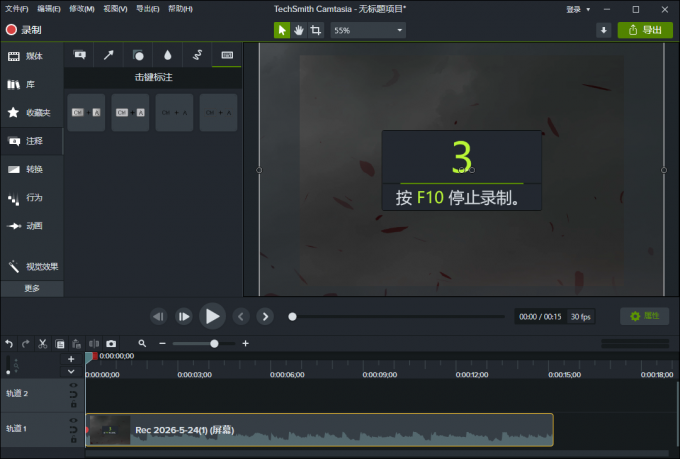
1、我们可以选择全屏录制法,这是比较基础的微课录制方式,开启软件录屏功能后,只需要选择全屏录制模式,就可以完整的捕捉到桌面上所有的画面,很适合整套课件讲解、软件操作演示,几乎不需要复杂设置就能记录授课的全过程。
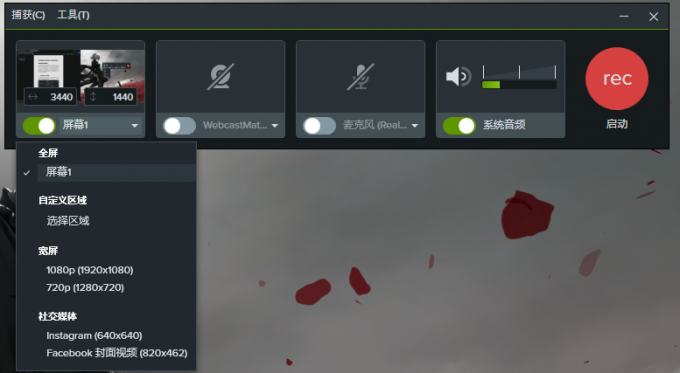
2、也可以自定义区域录制,这是微课制作时常用的方式,我们可以手动框选需要录制的屏幕区域,只展示跟教学内容相关的部分,这样就可以有效屏蔽桌面图标、弹窗等无关画面了。
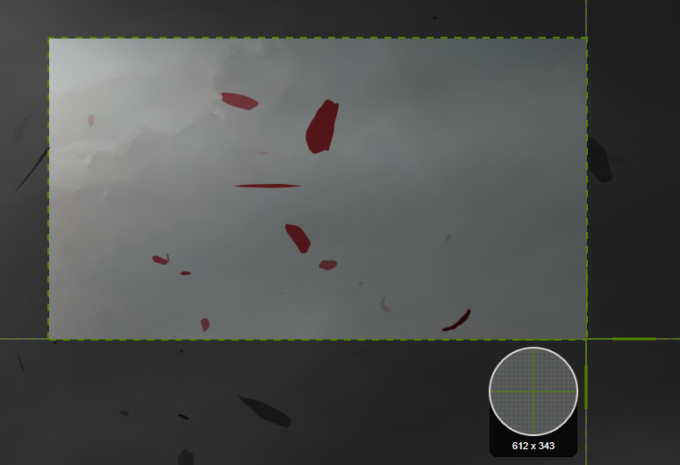
3、还可以精准锁定PPT、课件、教学软件等单一窗口进行录制,录制的过程中就算切换至其他页面,或者是其他页面弹出消息,也不会录入到其中,这种方法比较适合PPT课件微课、专项软件教学,画面干净无杂物会让录制的质量更高,这是专业微课制作的方式。
二、微课录制与简单编辑步骤有哪些
通过上面的学习,大家已经知道微课录制的方法了,接下来我们只需要搭配完整的录制和编辑流程,就能上手Camtasia Studio制作出优质的微课了,下面给大家演示一下如何进行微课录制。
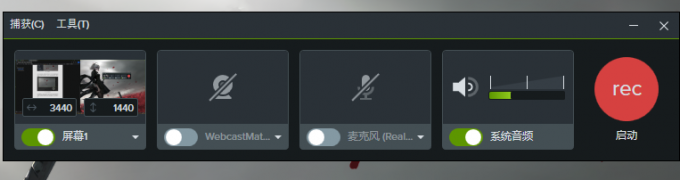
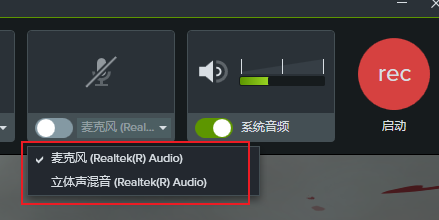
录制的时候我们打开Camtasia后提前准备好课件等教学素材,然后调整好电脑音量跟麦克风设备,防止出现杂音、无声等常见情况。根据我们教学需求选择是全屏还是自定义区域还是窗口录制模式,确认录制范围没有问题后,就可以开启录制并讲解知识点了。
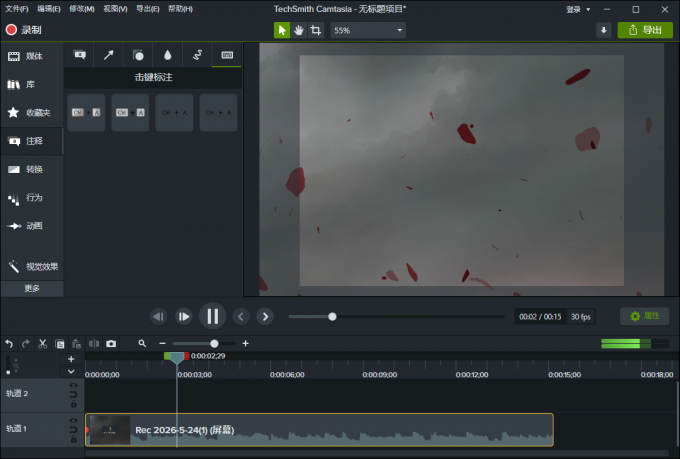
录完课程之后,先预览刚刚录制的素材,没有问题的话我们利用分割功能剪切录制的素材、首尾空白片段、口误、停顿及多余片段,然后根据课件内容添加文字标注、箭头高亮重点知识点,让整个课件看起来更直观。同时不要忘记调整音频音量,去除环境杂音,保证人声清晰干净。
以上就是微课录制的方法有哪些,微课录制与简单编辑步骤有哪些的全部内容了。我们在使用Camtasia Studio录制微课的时候,方法有很多,可以使用全屏录制,也可以自定义区域或者是单窗口录制法。录之前我们打开课件然后调整好人声避免杂音就可以开始录制了,录完之后,我们剪掉首尾空白片段,去掉口误停顿、冗余片段,添加文字标注或者重点高亮并调整音频音量,这样一套完整的微课作品就制作完成了。
展开阅读全文
︾
产品
支持
关于
联系客服
Copyright © 2026 Camtasia 苏州思杰马克丁软件有限公司 经营许可证编号:苏B1.B2-20150228| 证照信息 特聘法律顾问:江苏政纬律师事务所 宋红波



 400-8765-888


