

发布时间:2026-10-13 11: 17: 00
品牌型号:联想GeekPro 2020
系统:Windows 10 64位专业版
软件版本:Camtasia 24.1.2
录制微课其实花不了多少时间,真正消耗精力的往往在后期编辑环节。一部合格的微课作品,不仅要把内容讲清楚,还得突出课程重点和操作过程。虽然不用添加复杂的特效,但对声音和画质却也有一定的要求。有关微课录制结束后需要进行后期处理吗,微课录制完后如何编辑视频的问题,本文将进行详细介绍。
用Camtasia录制微课,在作品的智能处理环节,基本就能完成画面布局、添加背景等设置。只要再进行一些简单的处理,就能生成一部可以拿去上传的微课作品。接下来,我将结合实际案例来演示相关操作步骤。
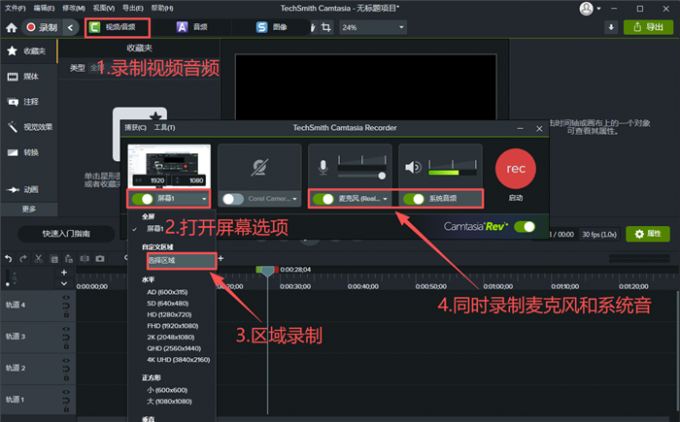
1、打开Camtasia后,点击左上角的录制按钮(在主页旁边),选择录制“视频/音频”。在软件弹出的控制台中,打开屏幕录制菜单,选择“区域录制”。手动框选需要录制的范围后,同时启用“麦克风”和“系统音频”。点击右侧的红色按钮,开始录制微课视频。
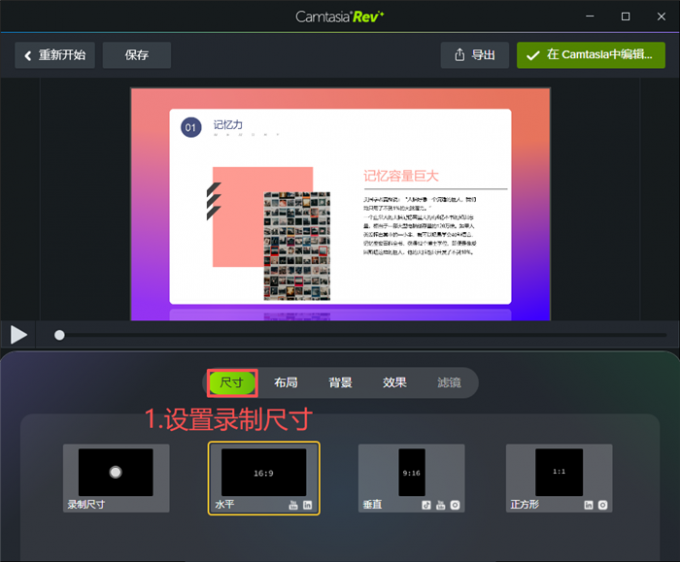
2、录制完成后,按“F10”结束录制。Camtasia会弹出“智能编辑”面板,上方区域显示录制内容的预览画面,下方则排列着几个快速选项,我们按照从左到右的顺序依次设置即可。
3、打开尺寸设置页面,这里应根据项目的实际情况来决定画面比例。如果直接发送给学员,可以选择“录像尺寸”按照真实比例来编辑作品。一般情况下,编辑横屏作品选择“16:9”,竖屏微课则适用“9:16”的画面比例。而“1:1”的画面尺寸,则是中和前两者播放效果的选项,也常被用来制作电商视频。
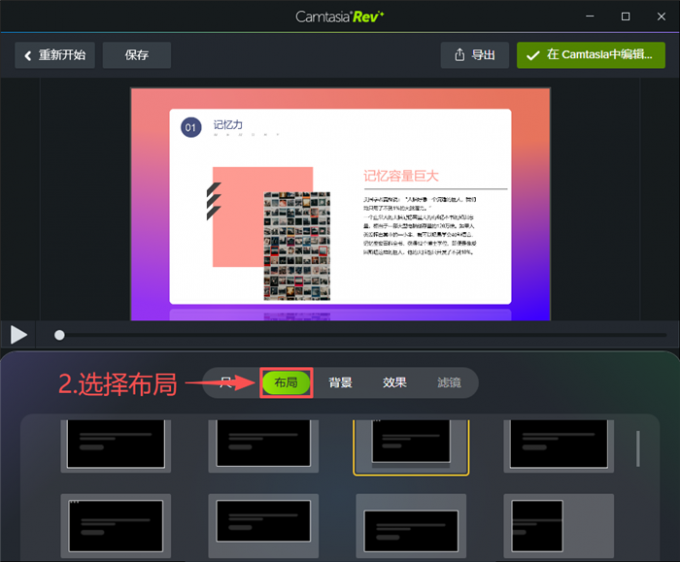
4、在布局页面中,可以多尝试几种不同风格的布局。如果没有全屏展示的需要,我一般会直接选择“第三种”布局。它在屏幕的边缘,留下了一定尺寸的安全区,可以防止课程内容被平台水印遮挡。
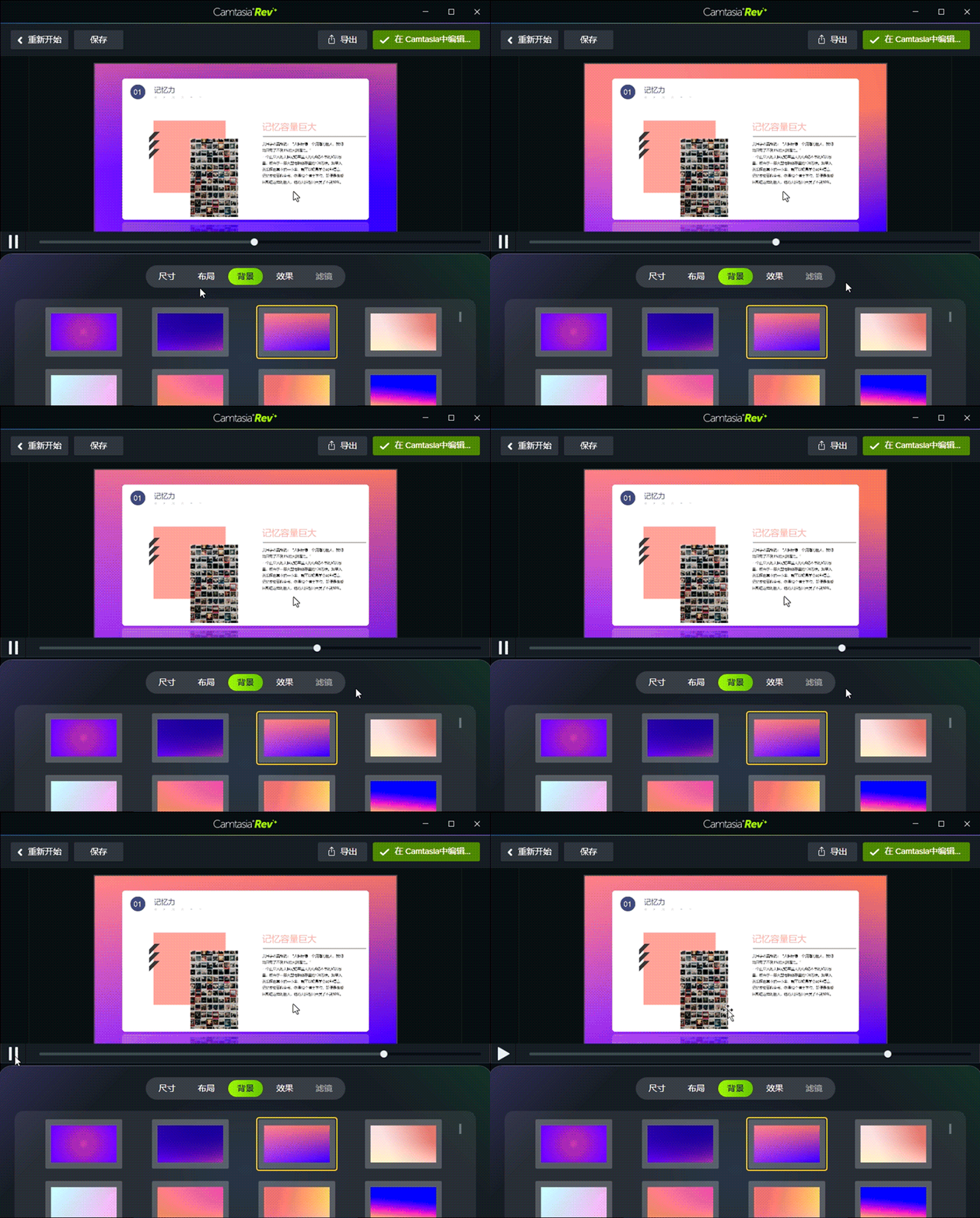
5、Camtasia提供了很多好看的背景预设,它们大都采用动态渐变和光影流动效果。美化作品的同时,也不会抢夺观众的注意力。
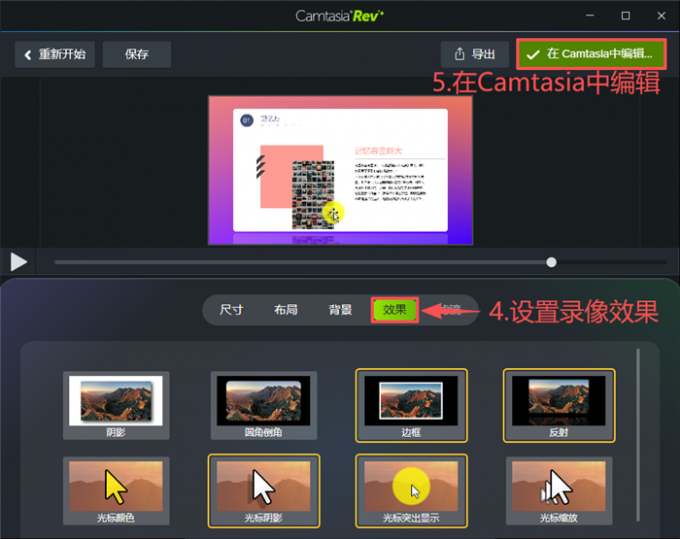
6、在效果页面中,我们可以给作品快速添加边框、阴影效果,并制作画面底部的镜面投影。下面几个鼠标特效非常实用,简单点几下就能突出我们的操作轨迹。
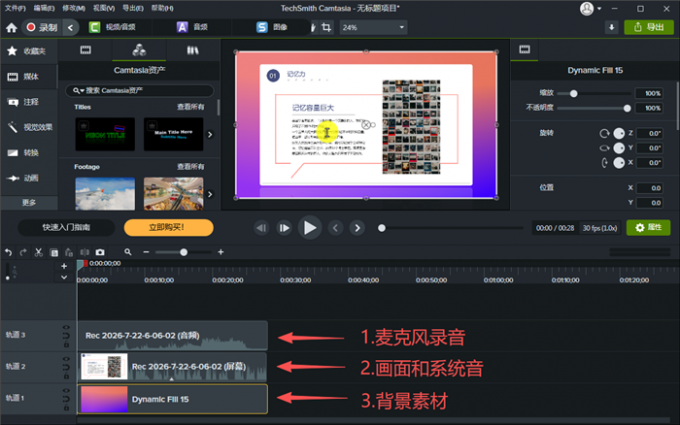
7、完成以上设置后,点击右上角的绿色按钮,将录像导入Camtasia中进行编辑。一般情况下,录像文件会占用我们三个轨道,分别是麦克风录音、画面和系统音、背景素材。到目前为止,微课的大致框架就有了一个雏形。如果想要快速上传平台,还需要进行下面两个必要的操作。
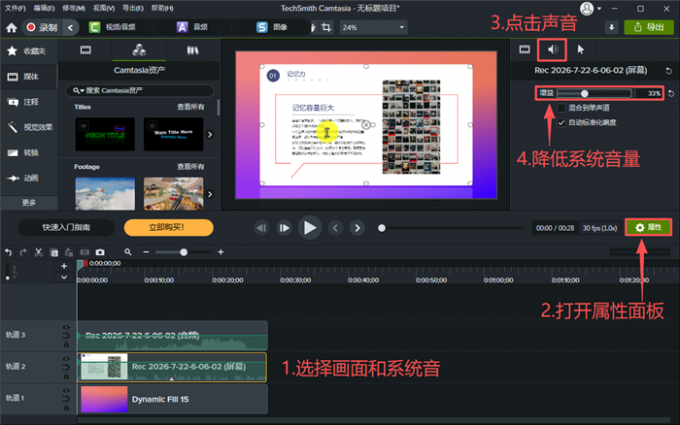
8、选中“画面和系统音”素材,打开它的属性面板。点击上方的小喇叭按钮,将系统音量调低。试听一下调整效果,只要不影响人声即可。
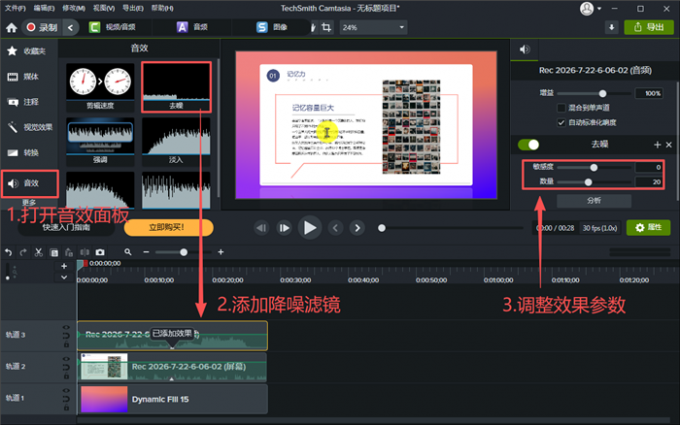
9、受录制环境影响,录音文件经常带有些许的噪音。打开Camtasia的音效面板,将“去噪”滤镜拖拽到“麦克风录音”上。调整“去噪”滤镜的敏感度和强度滑块,直至背景噪音被很好地消除,并且人声没有出现失真。
用Camtasia制作微课,和普通的视频剪辑在思路上有着明显的差异。视频剪辑更重视镜头逻辑和视觉语言,属于偏艺术方向的视频创作。而微课会刻意突出重点内容,视频结构和特效都围绕着“让观众看懂、听懂”来展开。
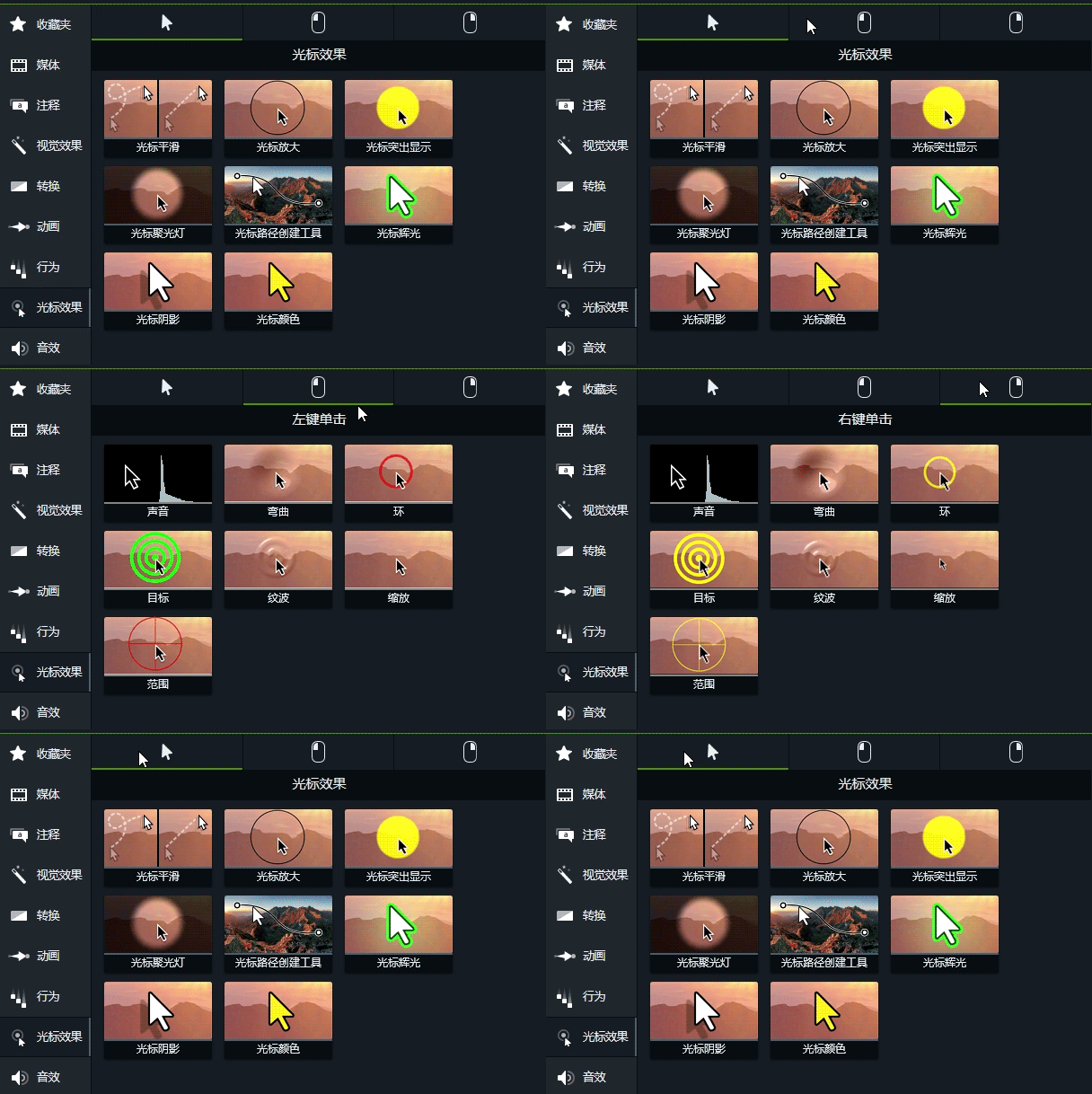
1、如果需要继续优化微课的编辑,我认为第一步就是给画面添加“鼠标特效”。突出显示鼠标指针和点击动作,是一种很“抓眼球”的设计。这样做,可以清楚地让学生看到,我们正在讲解和操作的对象。
2、在Camtasia的“光标效果”面板中,我们可以快速设置鼠标指针、左键和右键的操作样式。
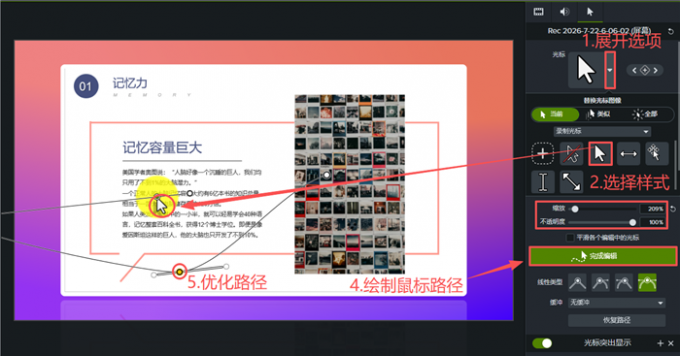
3、添加好以上三种效果后,选中画面素材,打开它的属性面板。展开鼠标指针设置,可以选择其他的指针样式,以适应不同的操作和点击。设置指针的大小和透明度后,点击“编辑光标路径”可以激活指针的移动轨迹线条。通过拖拽运动锚点和曲度,能优化指针路径修改错误的指针动作。
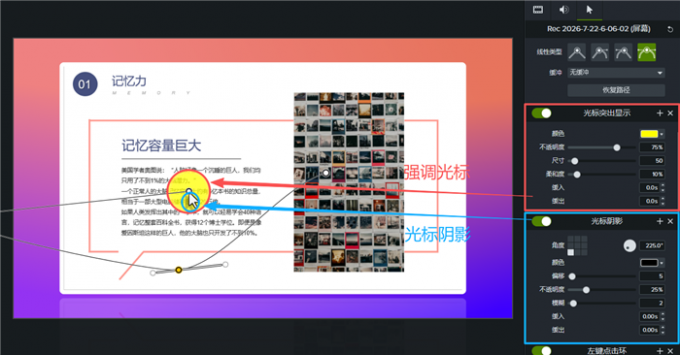
4、在“光标突出显示”和“光标阴影”中,我们能让指针变得更加醒目和立体。突出显示的区域,建议不要设置太高的透明度,否则可能会遮挡画面内容。
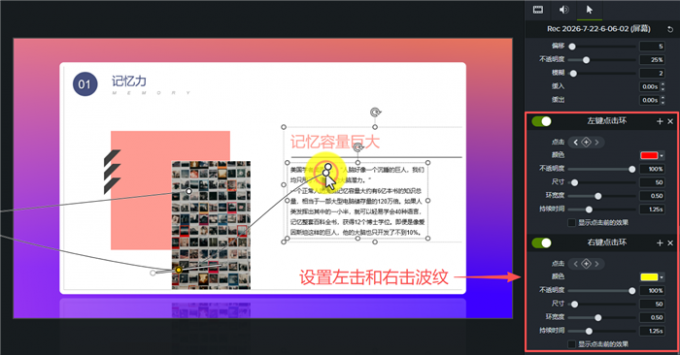
5、Camtasia还提供了鼠标点击的波纹设置,帮助我们用颜色来区分鼠标的左击和右击。
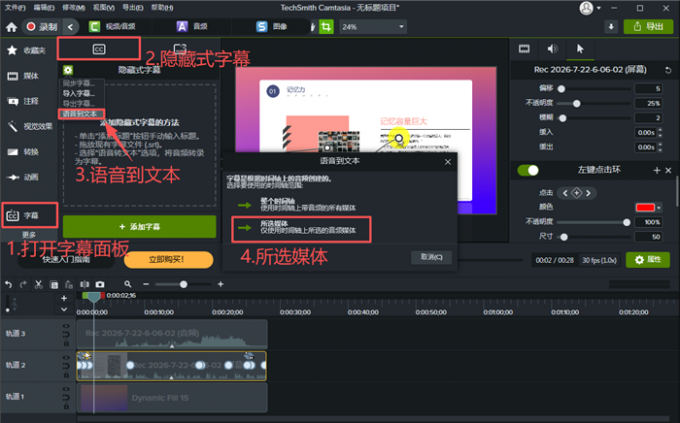
6、完成鼠标设置后,我们选中麦克风路径,打开Camtasia的字幕面板。在隐藏式字幕页面中,点击齿轮按钮,选择“语音到文本”。在弹出的页面中,点击“所选媒体”。
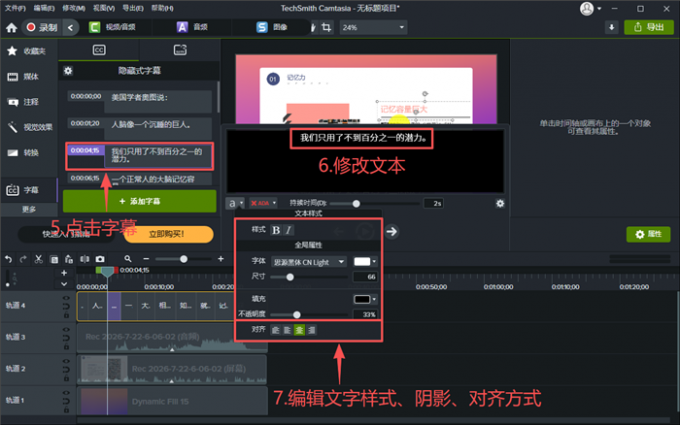
7、Camtasia会分析麦克风录音内容,生成一组与之同步的字幕素材。逐条点击字幕,检查并修改其中的文本错误。点击预览窗口下方的“a”,设置“无版权可商用”的中文字体。调整文字大小、颜色后,给字幕添加一个色彩差异较大的背景,并将透明度降低至30%左右。
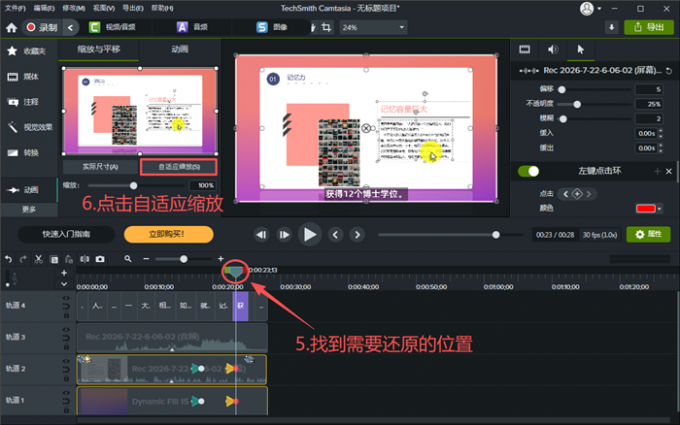
8、打开动画设置面板,将时间滑块拉至需要“放大画面”的位置。在“缩放和平移”的设置页面,拖拽小窗口的边缘,结合预览窗口观察放大效果。直至目标区域,充满预览窗口为止。调整完毕后,Camtasia会自动给画面素材打上“关键帧”。
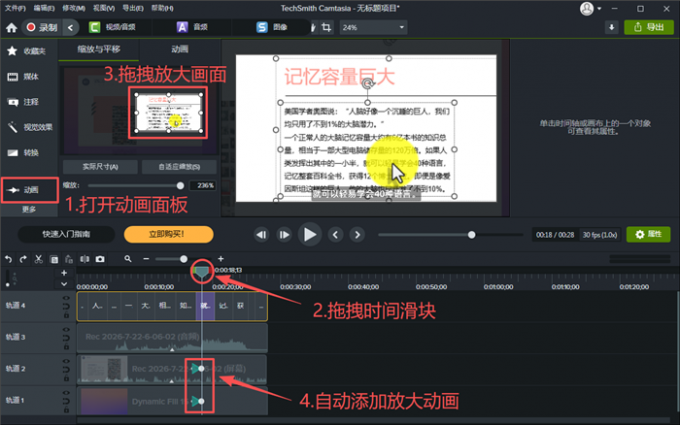
9、将时间滑块拉至需要还原的位置,点击“自适应缩放”按钮,画面会自动恢复到画布大小。
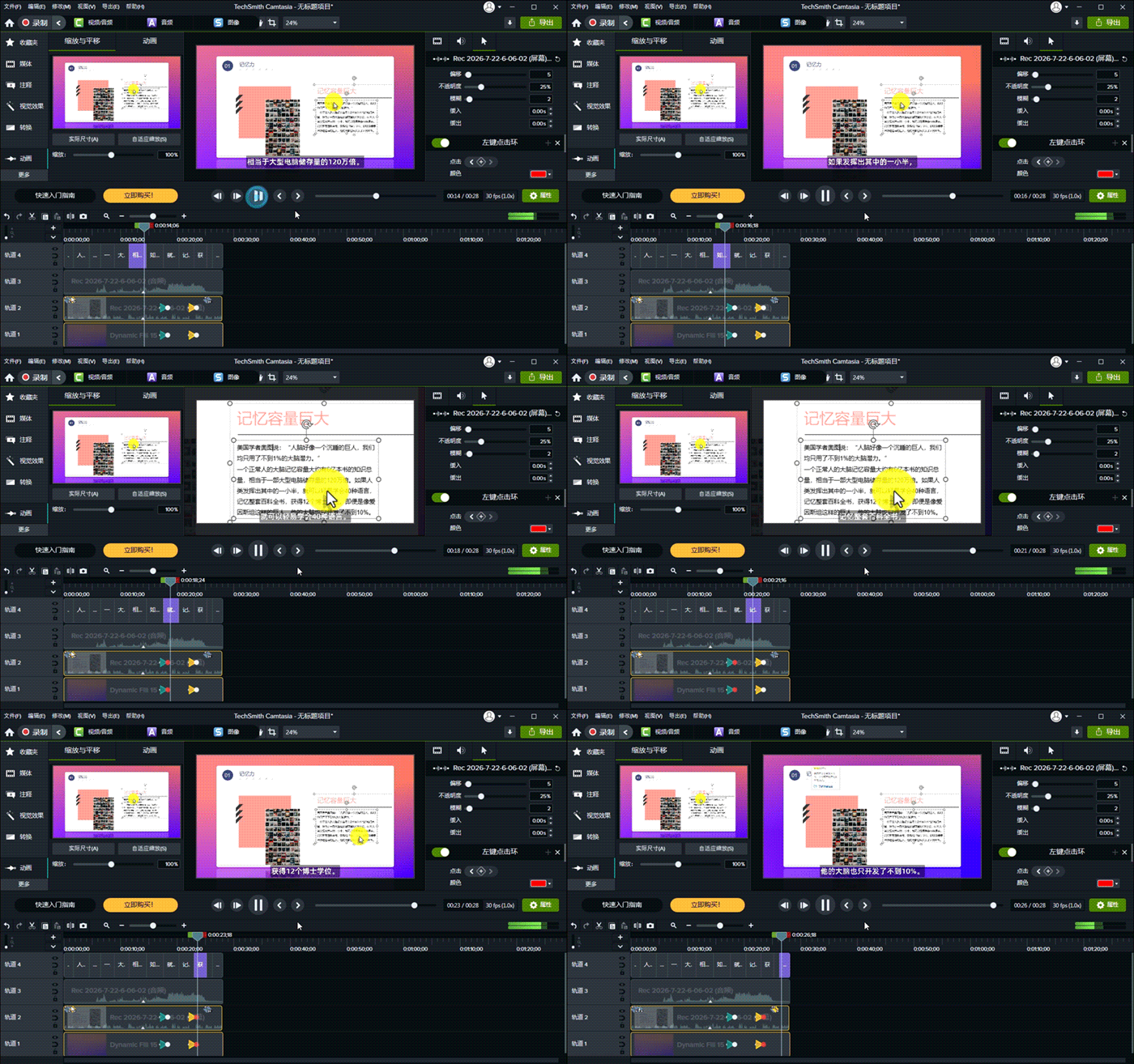
10、下面就是我用Camtasia的动画功能,制作“放大并还原”重点内容的效果展示。
以上便是微课录制结束后需要进行后期处理吗,微课录制完后如何编辑视频的全部内容。本文介绍了用Camtasia快速录制并编辑微课的操作步骤。在实际应用中,我们可以通过Camtasia的智能打包中心,直接生成微课的视频框架。然后,通过添加鼠标特效和字幕,来完善微课的整体结构。掌握Camtasia“缩放和平移”的使用技巧,能够有效突出课程的重点内容,提高微课的作品质量。更多录像编辑技巧,可以在安装Camtasia后进行体验。
作者:Muse Frog
展开阅读全文
︾
产品
支持
关于
联系客服
Copyright © 2026 Camtasia 苏州思杰马克丁软件有限公司 经营许可证编号:苏B1.B2-20150228| 证照信息 特聘法律顾问:江苏政纬律师事务所 宋红波



 400-8765-888