

发布时间:2026-07-07 10: 00: 00
品牌型号:惠普 Laptop15
软件版本:Camtasia2024
系统:Windows 10
相信很多朋友在使用电脑时都有录屏需求,无论是制作教学课件、记录游戏高光时刻,还是复盘线上会议,录屏软件都是不可或缺的得力助手。然而面对琳琅满目的录屏工具,不少新手常常不知道该如何上手录制。本期我们就来为大家介绍一下录屏软件如何录制视频,录屏软件如何保存为MP4格式的相关内容。
一、录屏软件如何录制视频
Camtasia是业内口碑很不错的录屏剪辑软件,操作简单、画质清晰,软件导出的MP4格式兼容性很强,无论是发布到社交平台,还是交付工作素材,都完全适配。那么这款实用工具该如何实现录屏呢?
1、打开Camtasia软件,界面简洁,使用体验十分流畅。直接点击首页【录制】,即可调出录屏控制面板,开始进行各项录制参数设置。

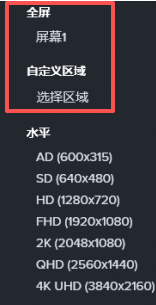
2、软件支持全屏录制和自定义区域录制、水平录制等。如果需要录制整个电脑屏幕,可直接勾选【全屏】;若是只需要录制软件界面,可以选择自定义区域,手动拖动边框框选目标画面。
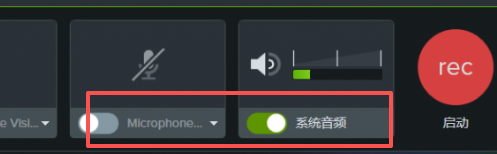
3、日常录屏可以优先开启系统音频,保证视频原声清晰;需要真人解说或配音时,可打开麦克风录制人声,无需使用时直接关闭即可。如果不需要出镜,可以忽略摄像头功能,避免误录画面。
4、所有设置确认无误后,点击【启动】按钮,或者按下快捷键F9,软件就会倒计时启动录制。录制完成后,按下F10快捷键结束录制,视频会自动导入Camtasia剪辑轨道。在这里我们可以简单修剪画面,剪掉开头、结尾多余的空白片段,大家按需裁剪即可。
二、录屏软件如何保存为MP4格式
很多用户录完视频后直接保存文件,结果发现视频无法播放,这是怎么回事呢?其实很简单,想要正常播放、上传平台或分享给他人,我们就必须导出为通用的MP4格式。下面我们来看具体的导出方法。
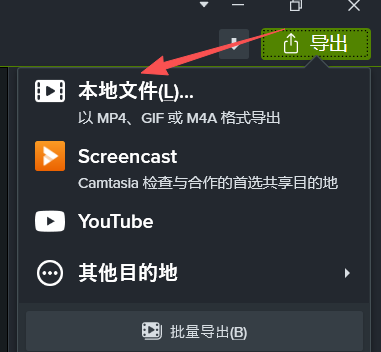
1、第一种是最常用的方式,剪辑调整完成后,直接点击软件右上角的【导出】,选择【本地文件】,或者使用快捷键Ctrl+E,快速调出导出窗口;第二种则是通过菜单栏导出,点击顶部菜单栏的【分享】,找到【本地文件】选项,同样可以进入导出设置界面。两种方法效果一致,大家根据自己的操作习惯选择即可。
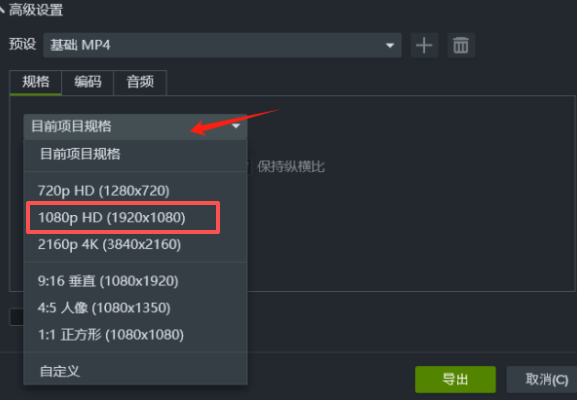
2、弹出导出窗口后,在文件预设选项中选择MP4格式,这个格式兼容性很好,能够适配手机、电脑等各类设备,同时支持全平台视频上传,通用性极强。随后自定义视频名称,选择合适的文件保存路径,方便后续查找和使用视频文件。
3、全部设置完成后,点击【导出】,软件便会开始渲染视频。渲染速度取决于视频时长和电脑配置,视频越短、配置越高,渲染速度就越快,通常耐心等待几秒到几分钟即可完成。渲染结束后,打开之前设置好的保存文件夹,就能看到可直接播放、分享和上传的MP4视频了。
以上就是录屏软件如何录制视频,录屏软件如何保存为MP4格式的全部内容。相比AVI、MOV等格式,MP4体积更小、兼容性更好,是日常录屏分享的主要选择。而且从上面操作中,我们不难看出,Camtasia的录屏和导出操作非常简单,没有复杂门槛。不管是录制网课还是制作教程素材,大家都可以选择这款软件。
展开阅读全文
︾
产品
支持
关于
联系客服
Copyright © 2026 Camtasia 苏州思杰马克丁软件有限公司 经营许可证编号:苏B1.B2-20150228| 证照信息 特聘法律顾问:江苏政纬律师事务所 宋红波



 400-8765-888