

发布时间:2026-11-13 13: 41: 00
品牌型号:联想GeekPro 2020
系统:Windows 10 64位专业版
软件版本:Camtasia 24.1.2
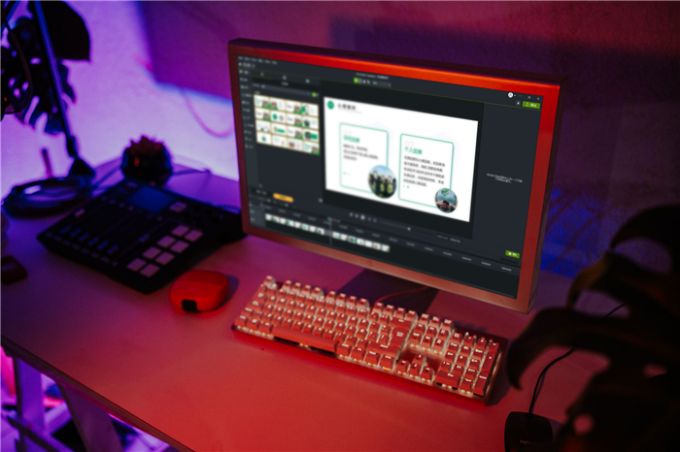
专业的微课录制软件,能让讲师将更多精力投入到课程设计中。与传统的剪辑工具不同,微课制作软件更懂教学和讲师。它不用进行复杂的后期处理,简单编辑一下就能完成制作。有关微课录制软件如何使用,微课录制可以讲完一课全部内容吗的问题,本文将进行详细介绍。
亲自体验了几款微课录制软件,我发现Camtasia的功能设置,高度贴合微课视频的制作流程。不用花费大量精力去研究特效,我们凭借Camtasia的内置功能,就能完成微课录制和剪辑。整个制作过程非常轻松,多数人几天就能掌握Camtasia的基本操作。
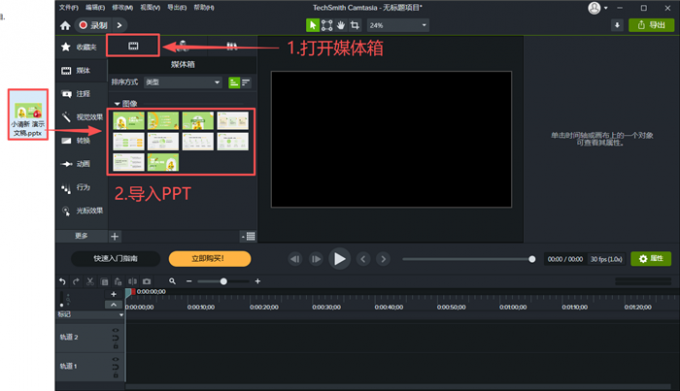
1、与传统剪辑软件不同,Camtasia支持识别并导入PPT分页。打开Camtasia后,新建一个空白项目,按快捷键“B”打开媒体箱。将需要讲解的PPT文档,拖入媒体面板,就能让分页以图片的形式载入。
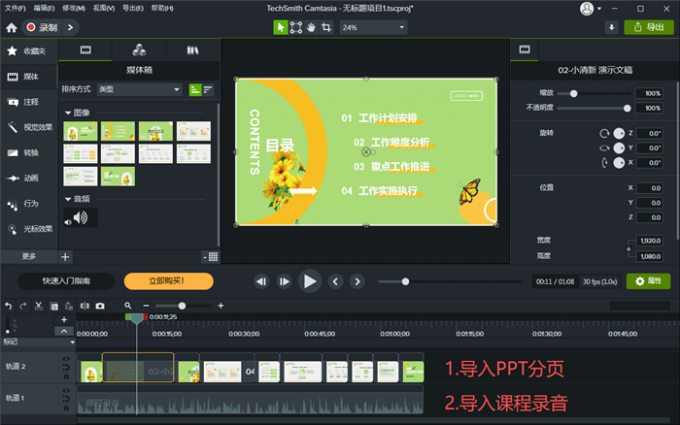
2、传统的做法是,在插入录制好的课程音频后,根据录音内容调整PPT分页素材的时长。这样做需要手工拖拽画面素材的长度,并反复对比音频和字幕内容,在操作上会比较耗时。
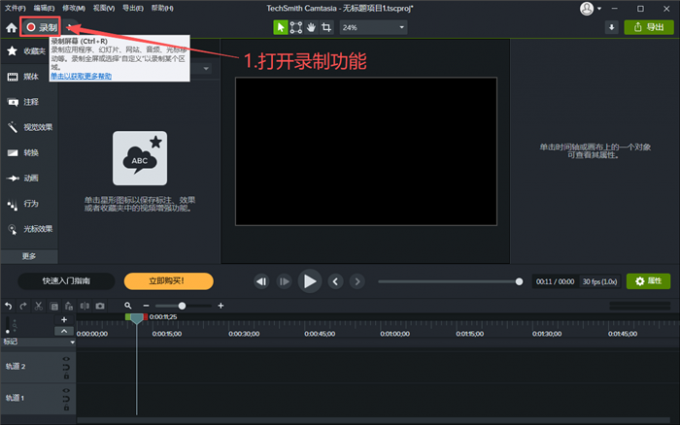
3、使用Camtasia自带的录制功能,我们能在备课的过程中,就顺带着完成微课制作。打开Camtasia后,点击左上角的录制按钮。
4、双击需要讲解的PPT文档,在窗口底部,将视图模式切换为“读取视图”。
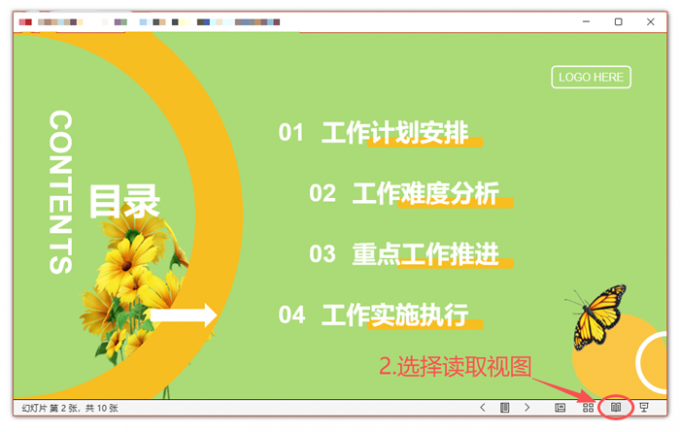
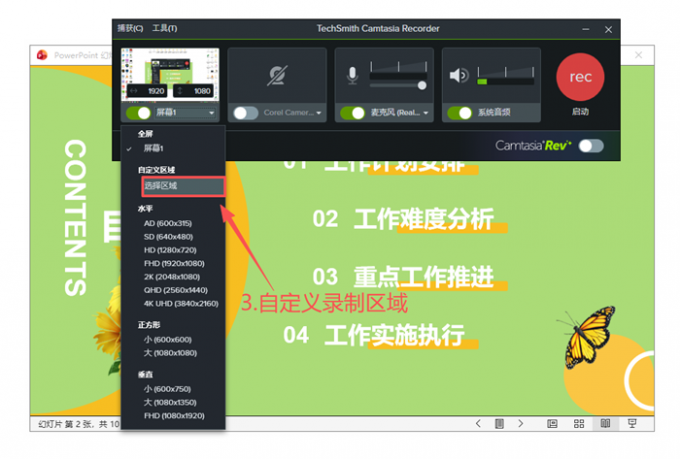
5、在Camtasia的录制面板中,打开“屏幕”下拉框,点击菜单中的“选择区域”。启用“系统音频”的录制开关,将倒数第二个声音选项设置为“麦克风”。完成以上操作后,我们就能同时录制“麦克风”和“系统音”。
6、在录制微课过程中,使用快捷键“Ctrl+M”可以随手标记“翻页点”。在后续添加辅助画面环节,这些标记可以节省不少时间。
7、因为录制的对象是一个缩小的PPT窗口,拖进Camtasia轨道后没法占满整个屏幕。这时候只要右击预览窗口里的素材,点一下“自适应缩放”,就能全屏展示了。
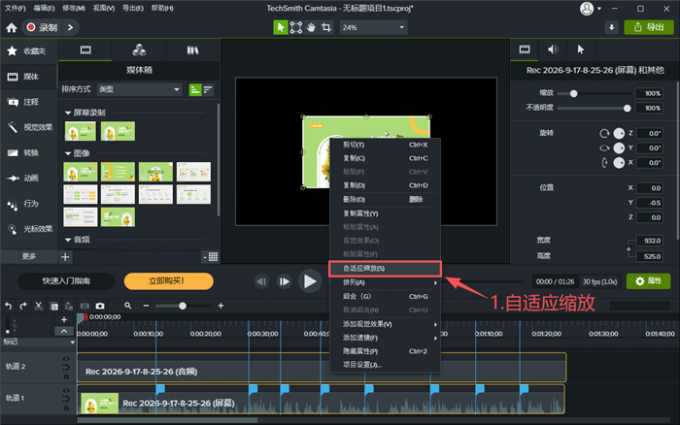
8、注意素材上的蓝色标记,这些就是用快捷键“Ctrl+M”标记的翻页点。通过这些标记,我们可以快速定位每一页PPT的位置,以便快速分割素材或添加辅助画面。

微课录制可以一次讲完整个章节,也能根据实际需要,将Camtasia录好的视频,快速分割成若干个知识点。一般情况下,建议将每一节微课的时长控制在10分钟以内。课程时间太长,会影响观众的学习耐心,降低视频的完播率。
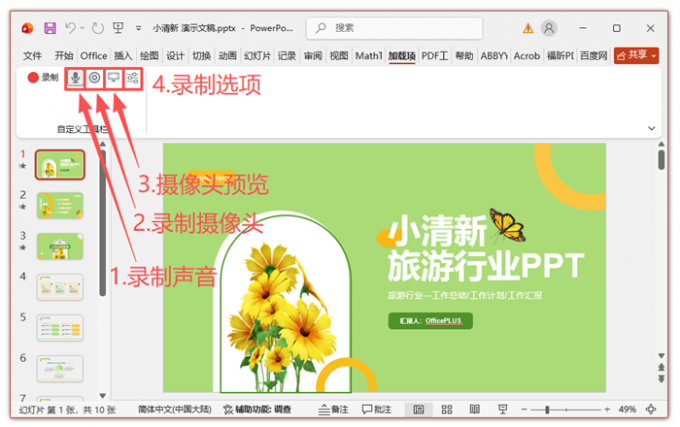
1、打开PPT文档后,查看加载项选项卡。Camtasia将录制面板,嵌入了工具栏左侧。在这里,我们可以快速设置麦克风、摄像头等录制选项。
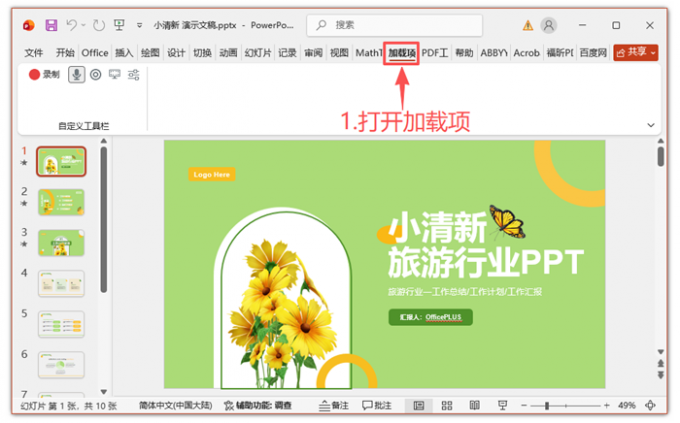
2、在开始录制前,请根据课程需要,选择是否录制摄像头和麦克风。
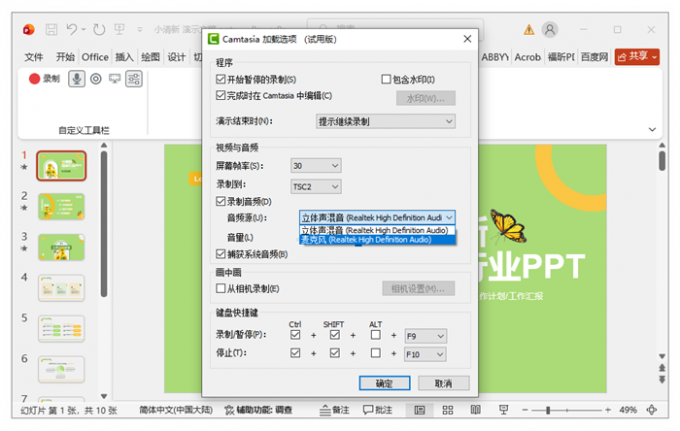
3、打开最右侧的录制选项,在这里建议勾选“完成时在Camtasia中编辑”和“开始暂停的录制”。项目帧率设置为30,编码格式保持Camtasia默认设置。在“音频源”下拉框里,我们可以设置录制对象为“麦克风”或“立体声混音”。
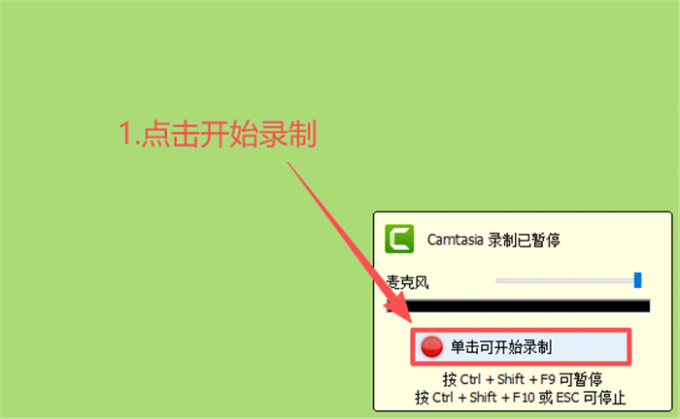
4、点击加载项左侧的“录制”按钮,PPT会自动进入全屏模式。结合实际情况,调整一下麦克风的音量滑块。然后,点击右下角的红色按钮,开始录制微课。
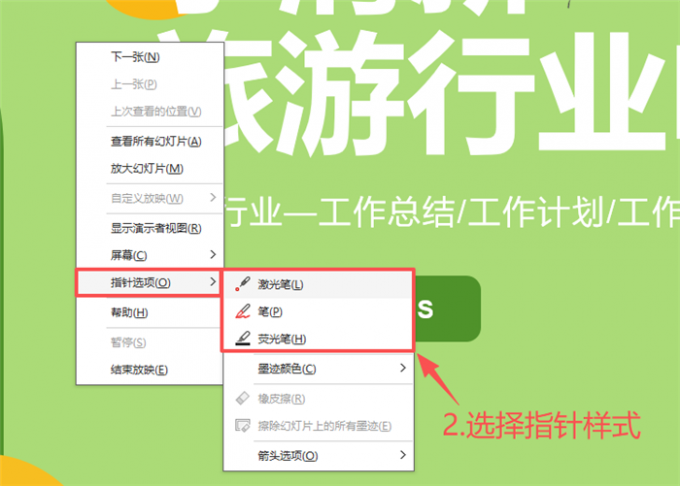
5、在录制过程中,我们可以右击画面,选择当前的指针样式。激光笔仅起到指示作用,不会对PPT页面内容进行更改。而“笔”和“荧光笔”两项,则会在PPT上留下真实的墨迹标注。在录制结束后,我们可以选择将标注保留在PPT中,也可以将这些标注直接丢弃。
6、讲解完成后,按“ESC”键停止录制。退出全屏模式后,Camtasia会弹出窗口询问下一步操作,这里选择“停止录制”即可。
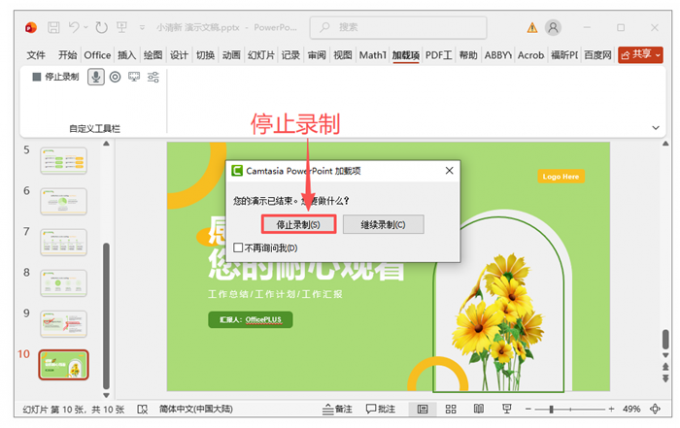
7、录制结束后,录制文件会直接导入Camtasia编辑器,即可开展剪辑工作。。
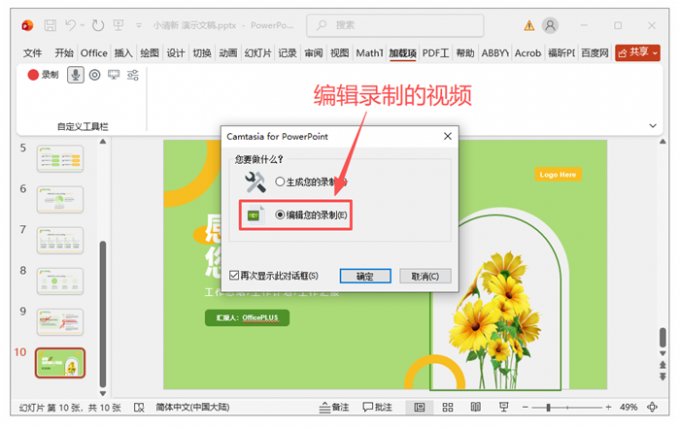
8、由于是在全屏模式下录制的PPT,这里就不用再进行“自适应缩放”处理,素材画面会自动充满整个屏幕。除了讲解的内容外,Camtasia还完整地录制了我们在PPT上进行的画笔标记。
9、注意下图中的蓝色线条,Camtasia记录了PPT的每一次翻页动作,并自动进行了标记。
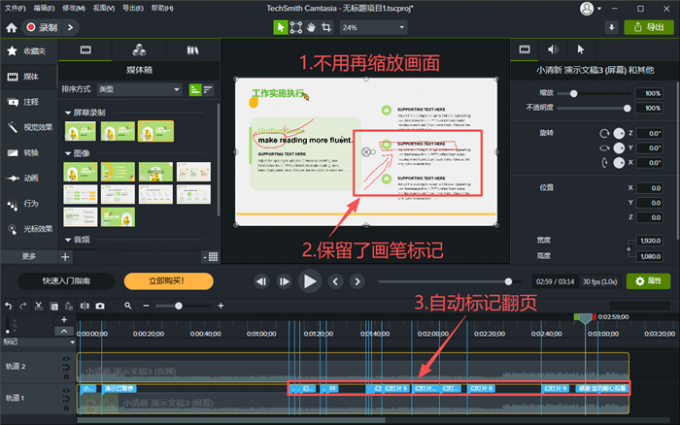
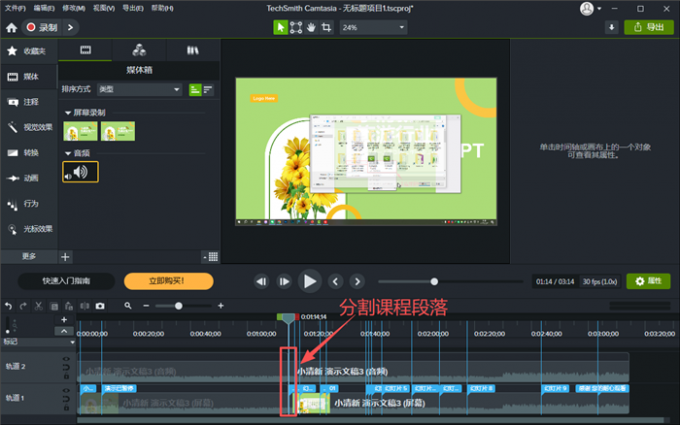
10、在微课剪辑环节,我们可以根据这些标记来快速判断分页位置。对于时间过长的课程,这些翻页标记还能帮助我们快速分割内容,将大课拆分成若干个小课。
以上便是微课录制软件如何使用,微课录制可以讲完一课全部内容吗的全部内容。本文介绍了使用Camtasia录制微课的操作步骤和使用技巧。Camtasia能够自定义录制区域,帮助我们快速录制电脑桌面上的内容。在PPT加载项中,我们可以调整当前的录制选项,以适应课程需求。Camtasia可以一次录完整个章节,也能借助翻页标记快速拆分课程。更多录像编辑技巧,可以在安装Camtasia后进行体验。
作者:Muse Frog
展开阅读全文
︾
产品
支持
关于
联系客服
Copyright © 2026 Camtasia 苏州思杰马克丁软件有限公司 经营许可证编号:苏B1.B2-20150228| 证照信息 特聘法律顾问:江苏政纬律师事务所 宋红波




 400-8765-888