



发布时间:2025-12-15 10: 00: 00
品牌型号:惠普 Laptop 15
软件版本:Camtasia2024
系统:Windows 10
提到Camtasia,相信很多人并不陌生,不少用户制作微课时都会用到它,不仅因为Camtasia软件界面直观、上手简单,还在于其内置了丰富的动画、标注工具,可以大大提升视频的表现力。那么,微课录屏怎么把人像录进去,微课录屏怎么解决噪音?我们一起来了解下。
一、微课录屏怎么把人像录进去
Camtasia中的录制功能非常实用,不光能录制电脑屏幕,同时还能把摄像头中的画面也录制进去。不管是做教学视频、演示PPT,还是个人出镜,都特别方便。下面我就给大家详细说说,在Camtasia中录制人像的具体步骤。
1、首先打开Camtasia,点击左上角的【录制】按钮,弹出来的录制窗口中可以进行相关配置。
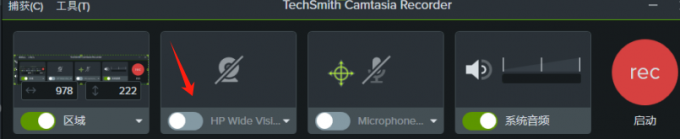
2、第一项是【屏幕录制】按钮,选择要录制的屏幕区域,可以是全屏、特定窗口或者自定义区域。
3、第二个是摄像头录制,把摄像头打开后,就能看到自己的预览画面了。点击【启动】按钮,开始同时录制屏幕和摄像头画面。在录制过程中,我们可以进行屏幕操作,同时摄像头会录制我们的实时人像。这种结合屏幕操作和实时人像的录制方式,可以有效增强视频的互动性。
4、录制完成后,点击停止录制,视频会自动保存到Camtasia项目中。在Camtasia的编辑界面,我们能够对录制完成的视频进行一系列操作,要是想对某段视频进行编辑,选中该片段后,使用工具栏中的拆分工具,可以轻松地将视频分割成多个部分。
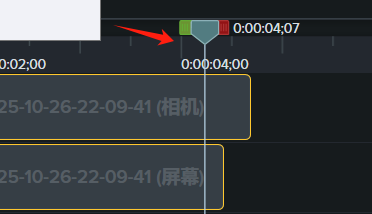
5、最后编辑完成后,点击【导出】按钮,选择导出格式和保存位置进行保存即可。
二、微课录屏怎么解决噪音
录制微课的时候,若背景中含有噪音,不仅非常影响体验,还会拉低视频质量,下面我给大家分享几个解决录屏噪音的办法,大家可以进行参考。
1、录制之前先找一个安静的房间,离马路、冰箱、空调这些噪音源远一点,尽量别让背景噪音和回声混入进来。
2、如果录制好的音频仍有噪音,我们可以使用Camtasia自带的【去噪】功能处理,先将录制的音频和视频分离,这样方便单独调整音频。
3、然后在左边导航栏点击【音效】选项卡,找到【去噪】设置。
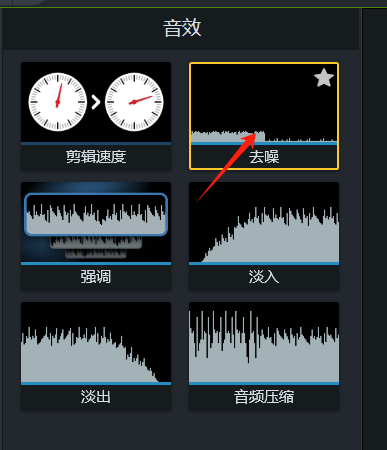
4、将去噪功能添加至轨道中的音频,打开属性设置面板,根据音频中的噪音情况调整【敏感度】和【数量】参数。
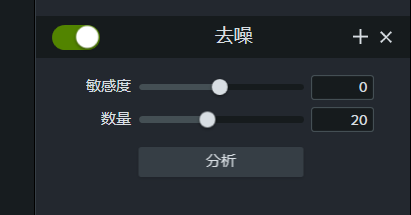
5、调好参数后,点击【播放】按钮进行预览,查看降噪效果是否自然。
以上就是微课录屏怎么把人像录进去,微课录屏怎么解决噪音的全部教程了。Camtasia的这两个功能操作都很简单,能帮助我们快速做出画中画效果,还能有效消除环境噪音,非常实用。大家要是想学习更多Camtasia的操作技巧,可以登录Camtasia中文网站下载软件进行研究。
展开阅读全文
︾
产品
支持
关于
联系客服
Copyright © 2026 Camtasia 苏州思杰马克丁软件有限公司 经营许可证编号:苏B1.B2-20150228| 证照信息 特聘法律顾问:江苏政纬律师事务所 宋红波



 400-8765-888


