



发布时间:2026-04-27 10: 00: 00
品牌型号:惠普 Laptop15
软件版本:Camtasia2024
系统:Windows 10
Camtasia是我们在工作学习中常用的一款视频录制剪辑软件,广泛应用于教学培训、产品演示、游戏解说以及企业宣传等领域。为了帮助新手用户快速上手,顺利完成录制,接下来为大家介绍一下Camtasia录制的文件在哪,Camtasia如何录制PPT的相关内容。
一、Camtasia录制的文件在哪
很多刚使用Camtasia的朋友,录完视频经常会不知道刚录制完的文件存储到哪里去了,其实它的保存分为两种情况,一起来了解一下。
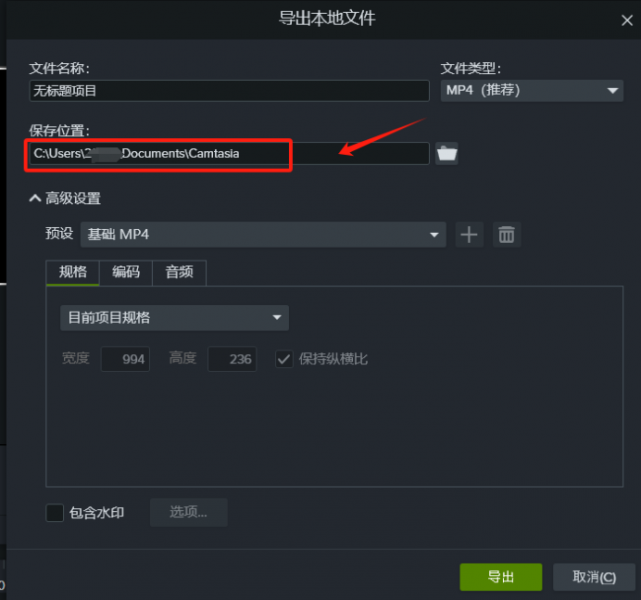
1、我们在点击【录制】按钮时,视频就会先存在电脑的临时缓存文件夹里。默认位置一般在C:\Users\用户名\Documents\Camtasia中。
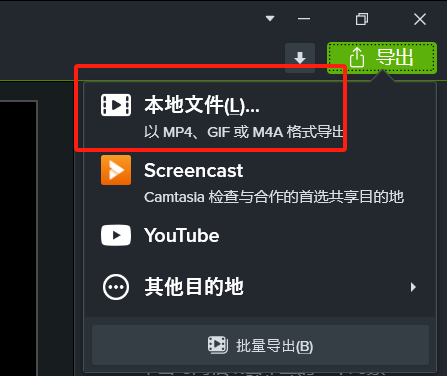
2、还有就是我们剪辑完成的作品,这个路径是我们自己选择的。如下图,剪辑完后,点击左上角的【导出】按钮,选择【本地文件】。
3、在弹出的面板中,自行选择保存位置(例如桌面或D盘的指定文件夹),再设置文件名称。最后点击导出,等待渲染结束,视频就会保存到我们刚才设定的位置了。
二、Camtasia如何录制PPT
使用Camtasia录制PowerPoint演示文稿时,想要录制出来的画质清晰、声音和画面不脱节,一定要学会这种方法,一起来了解下。
1、直接在Camtasia里录制PPT窗口,这种方法最方便,而且能把PPT里的动画、过渡效果,还有我们使用的激光笔痕迹,都高清录下来。
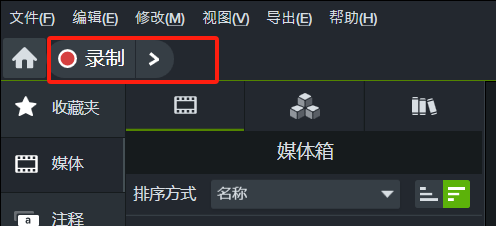
2、先打开Camtasia录屏软件,在主界面点击【录制】按钮,打开录制窗口后,先设置录制区域,这样可以避免录到杂乱画面。
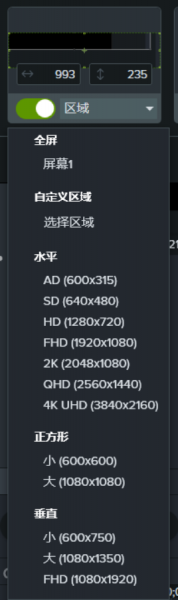
3、打开区域设置之后,上面有全屏、自定义、水平、正方形这些选项,这里不建议直接录制全屏,容易把电脑任务栏、桌面图标也录制进去。选择【自定义区域录制】模式,绘制好要录制的区域。接着打开需要录制的PPT,按F5进入幻灯片放映模式,此时,Camtasia会自动识别全屏的PPT窗口,按照这样设置,就能确保只录制PPT页面本身。
4、接着,需要开启录音按钮。这一步非常关键,否则可能只能录到画面,而无法录制声音。确保下图所示的选项处于开启状态,这样才能成功录入讲解的声音。如果想要出镜录制画中画效果,可以开启摄像头图标。这里需要重点提醒开启【系统音频】,否则,PPT中嵌入的视频和音频将无法被录制下来,后期补录会非常麻烦。
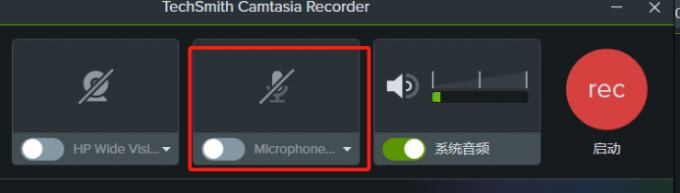
5、最后,点击录像面板上的红色【rec】按钮,会有3秒倒计时,利用这个时间做好准备,倒计时结束即可开始演讲。
6、录制过程中,我们可以像平时一样流畅操作PPT,无论是翻页切换、用画笔重点标注,还是使用激光笔指引讲解,这些操作都会被完整记录下来。演讲结束后,直接按快捷键F10就能停止录制,非常便捷。停止后,录好的视频会自动导入到Camtasia编辑器,方便进行剪辑、添加字幕等后期处理。
以上便是关于Camtasia录制的文件在哪,Camtasia如何录制PPT的解答。掌握了上述内容,无论是刚接触录屏的新手用户还是已有经验的视频制作者,都能从中找到实用技巧,显著提升视频制作的效率与专业度。大家如果想要获取更多Camtasia教程,可以登录Camtasia中文网站了解更多内容。
展开阅读全文
︾
产品
支持
关于
联系客服
Copyright © 2026 Camtasia 苏州思杰马克丁软件有限公司 经营许可证编号:苏B1.B2-20150228| 证照信息 特聘法律顾问:江苏政纬律师事务所 宋红波



 400-8765-888


