



发布时间:2026-06-23 11: 42: 00
品牌型号:联想ThinkPad X1
系统:Windows10家庭版
软件版本:Camtasia 2021
我们在用电脑录制视频教程的时候,在麦克风和摄像头上可能会不清楚该如何设置。不少人录完课程回放才发现无音频、摄像头未启用,只能重新录制,十分耗费时间。也有些小伙伴在制作操作演示视频时,觉得持续晃动的鼠标光标会拉低视频专业度,部分场景需要隐藏光标。下面给大家介绍一下电脑录视频怎么开麦克风和摄像头,电脑录视频怎么隐藏鼠标箭头的相关内容。
一、电脑录视频怎么开麦克风和摄像头
Windows自带的录屏工具,功能简陋,如果录制微课、视频教学还是建议使用专业的录屏软件,下面我以我常用的微课录制软件Camtasia为例,给大家介绍一下电脑录制视频时如何开麦克风和摄像头的操作步骤:
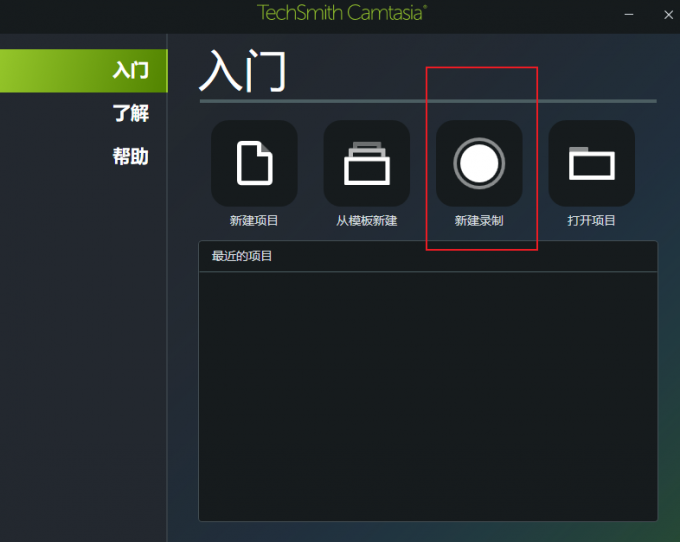
1、在Camtasia中开启麦克风和摄像头很简单,我们打开Camtasia,点击主界面左上角的“新建录制”按钮,进入录制控制面板。
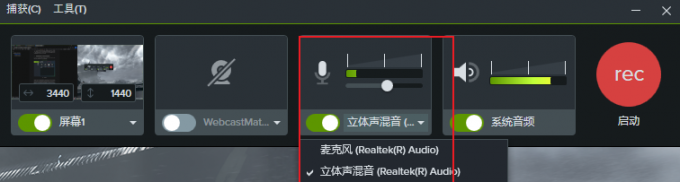
2、在面板的下方我们可以看到音频设置区域,找到麦克风选项点击下面的下拉菜单选择当前使用的录音设备。如果我们电脑连接了外置麦克风或者是耳机,这里会列出对应设备的名称,选好之后旁边的音量指示条会随着输入的声音大小实时跳动,录制过程中,建议把麦克风音量调到合适位置,避免过高导致录音爆音,也避免过低导致声音细小听不清。
3、在这个录制控制面板中,我们可以看到摄像头选项,点击开关就可以打开。开启后,界面上会弹出一个小窗口实时预览摄像头画面,可以借此确认角度和画面是否正常,如果摄像头开启后画面是黑屏,通常是设备被其他程序占用,关闭视频会议软件或其他调用摄像头的应用后重试即可。
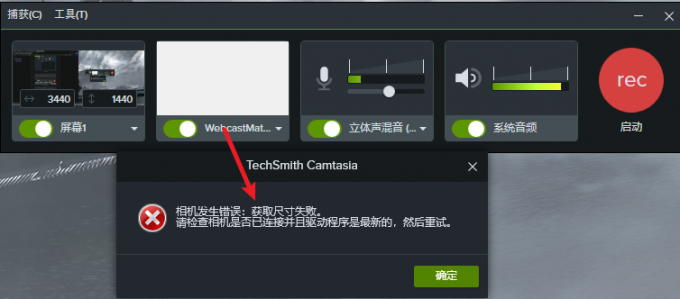
建议大家在正式录制前,可以先录一小段测试下,检查下声音和画面是否正常,再开始完整录制。
二、电脑录视频怎么隐藏鼠标箭头
在录制演示类视频时,如果鼠标箭头出现在画面里,可能会影响视频的专业度,有些场景需要保留鼠标轨迹,方便观众跟随操作,但是有时候鼠标在画面里来回移动反而显得不专业。
1、我们录制完成后可以在Camtasia编辑器里进行处理,选中时间轴上的视频片段,点击右侧工具栏中的“鼠标效果”按钮,在弹出的设置面板中可以选择调节光标大小或调整光标的透明度,操作完成后我们可以预览效果是否符合自己的预期。
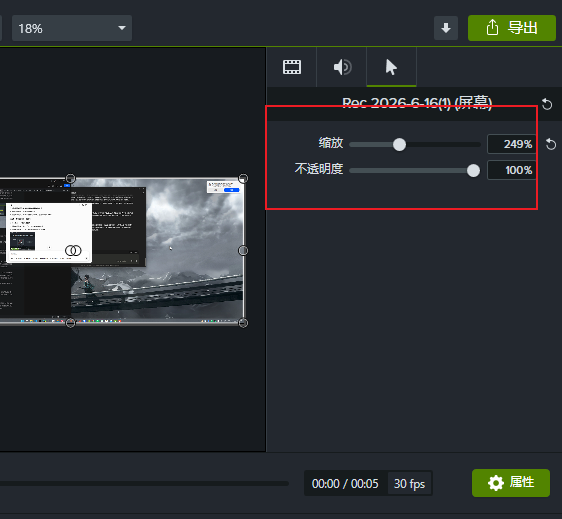
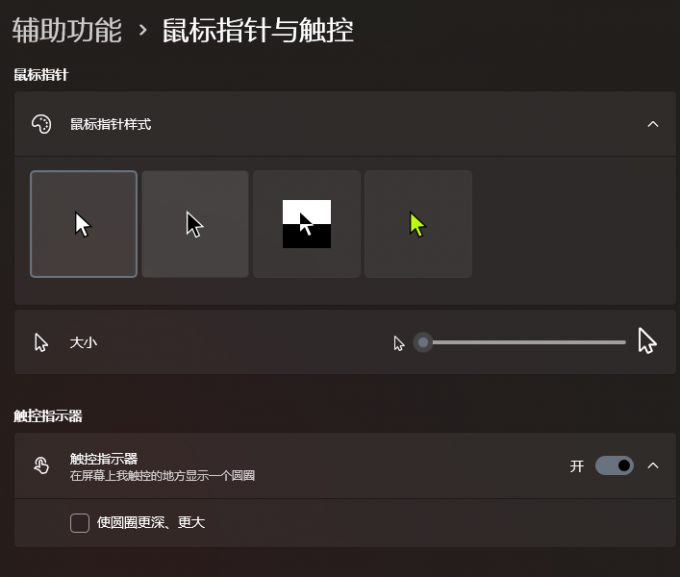
2、这种方式可以精确控制鼠标在哪些片段显示、哪些片段隐藏,灵活度更高。如果只是觉得鼠标箭头太显眼,不想完全隐藏,也可以在Windows系统的鼠标设置中把光标样式换成细小、低对比度的款式,录制出来的画面中鼠标就不那么抢眼。
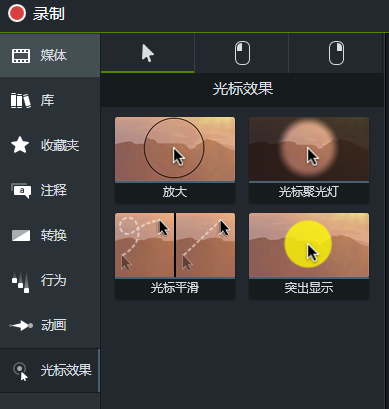
3、Camtasia除了可以隐藏鼠标外,我们还能给鼠标添加高亮圆圈方便观众清楚看到操作位置,如果录制的是教程类内容,这些效果反而值得开启,能让视频更易于理解。
以上就是电脑录视频怎么开麦克风和摄像头,电脑录视频怎么隐藏鼠标箭头的全部方法了。建议大家在录制前养成检查习惯,每次花一两分钟确认设备状态,录完先看一遍再做后期,能省去不少返工的麻烦,掌握这些基础操作之后,录制出来的视频在质量上会有明显提升。
展开阅读全文
︾
产品
支持
关于
联系客服
Copyright © 2026 Camtasia 苏州思杰马克丁软件有限公司 经营许可证编号:苏B1.B2-20150228| 证照信息 特聘法律顾问:江苏政纬律师事务所 宋红波



 400-8765-888


