



发布时间:2026-06-18 10: 00: 00
品牌型号:联想ThinkPad X1
系统:Windows10家庭版
软件版本:Camtasia 2021
有很多学校或者机构的老师平时在做屏幕录制、剪辑教学短片的时候,都喜欢用Camtasia这款软件。像很多办公人群日常录屏导出素材后,难免要修正画面和声音,使用Camtasia可以快速解决录屏编辑问题。很多新手不清楚它到底能不能直接处理音频片段,一些多余的杂音、过长的配音片段该怎么用它来调整?而且录制好的视频素材,也常常需要删减多余的画面、拆分片段,用Camtasia如何剪切视频?下面就给大家介绍一下Camtasia可以剪辑音频吗,Camtasia如何剪切视频的相关内容。
一、Camtasia可以剪辑音频吗
Camtasia是具备剪辑音频的功能的,音频处理功能贴合我们平时录屏创作时的需求,所以Camtasia足够满足普通用户的大多数使用场景,不需要借助其它的音频工具进行二次处理。
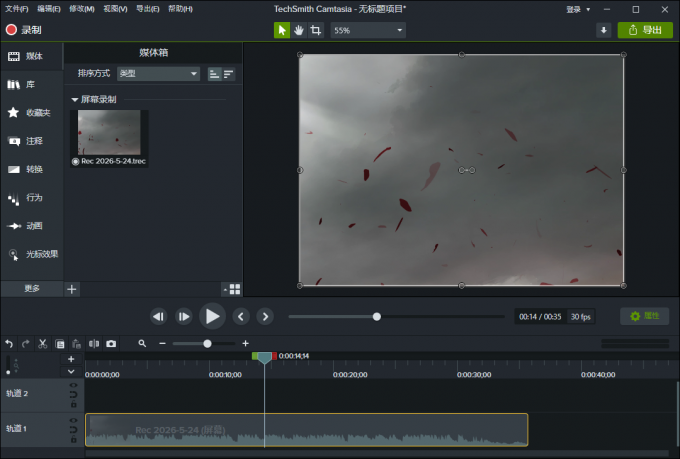
不同于部分仅支持简单拼接的剪辑软件,Camtasia在音频剪辑上还是很完善的,不管是录屏自带的原声、后期导入的背景音乐、配音素材还是单独的音频文件,它都可以直接在软件轨道上进行编辑。我们日常剪辑中常用的基础操作像音频分割、剪切多余片段、删除杂音段落等基础剪辑操作,它都支持。

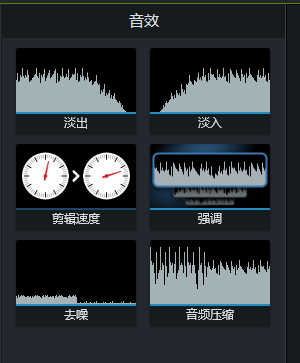
Camtasia还自带了实用的音频优化功能,不只是单纯剪辑修正,针对录屏常见的环境噪音、音量忽大忽小,人声模糊等问题,都能在软件内快速调整。
二、Camtasia如何剪切视频
下面再来给大家介绍下常用的视频剪辑操作,Camtasia的视频剪切操作很简单,可以说上手门槛很低,就算没有接触过剪辑软件的新手也能快速掌握,因为Camtasia不需要复杂的剪辑技巧就能快速修剪录屏和各类视频素材,这也是为什么Camtasia比较流行的原因。
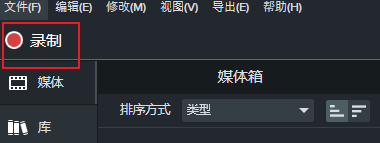
1、我们可以将要处理的视频素材导入到Camtasia中,也可以使用软件左上角的录制功能现场录制。
2、录制的素材或者导入的素材拖拽到下方的编辑轨道中预览,我们找到需要剪切和删除的位置,如果只是要剪掉中间多余的片段,可以将时间轴标尺移动到要分割的位置,点击分割按钮。
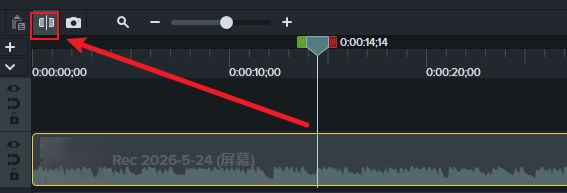
3、分割后就可以把一个完整的视频拆分成多个独立片段,如果想修剪视频首尾多余的部分,我们不需要分割素材,只要直接拖动视频两端的剪裁滑块就可以精准裁剪首尾画面了。

以上就是Camtasia可以剪辑音频吗,Camtasia如何剪切视频的全部内容了。Camtasia对音频的适配性还是很完善的,上手比较容易,全程可视化编辑,就算是新手也能掌握音频剪辑的技巧,同样Camtasia的基础剪辑也很容易,对于新手比较友好,可以手动导入素材,也可以手动录制,然后将视频素材拖动到轨道中,可以进行剪切、分割等基础操作。
展开阅读全文
︾
产品
支持
关于
联系客服
Copyright © 2026 Camtasia 苏州思杰马克丁软件有限公司 经营许可证编号:苏B1.B2-20150228| 证照信息 特聘法律顾问:江苏政纬律师事务所 宋红波



 400-8765-888


