



发布时间:2026-03-31 10: 00: 00
品牌型号:华硕DESKTOP-BNQ7T6E
系统:Microsoft Windows 10 家庭中文版
软件版本:Camtasia 2021
在制作视频的过程中,可能经常遇到这样一种情况,我们需要应用统一的背景,但当下录制视频的环境却并不符合要求,这时候就需要更换背景墙了。只要选对了录屏软件和剪辑软件,并且掌握录制视频如何换背景墙,录制视频如何剪辑?那么这个难题就能迎刃而解了,下文介绍具体该怎么做。
一、录制视频如何换背景墙
想要更换录制视频的背景墙,需要对其进行颜色移除,再更换新的背景。
1、打开Camtasia之后,点击操作界面左上方的“媒体”按钮,在媒体箱中找到需要更换背景墙的视频素材,以及用来更换的背景图像。
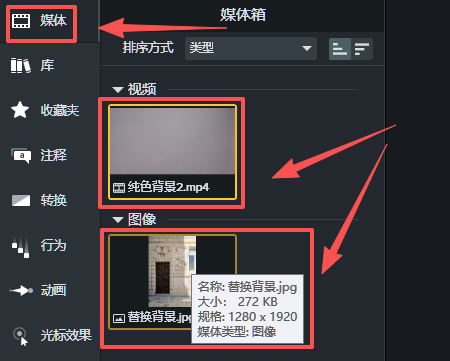
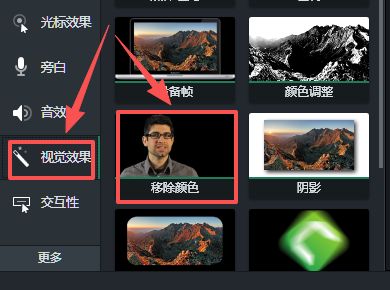
2、将带替换背景的视频素材拖到剪辑轨道上之后,再点击左侧工具栏的“视觉效果”按钮,在移动效果中选择“移除颜色”。
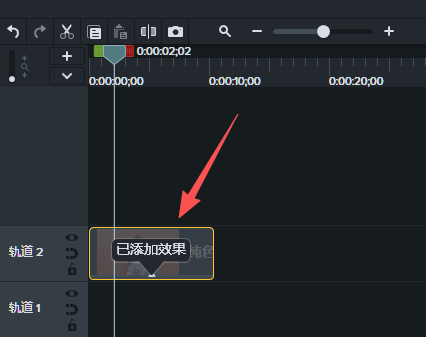
3、将“移除颜色”拖动到需要替换背景墙的视频素材上,当剪辑轨道上提示“已添加效果”之后,说明添加成功了,我们可以继续接下来的操作。
4、在“移除颜色”下方点击“颜色”后的色块,再点击下方的吸管工具。将吸管工具移动到视频背景上,即可吸取需要去除的颜色。
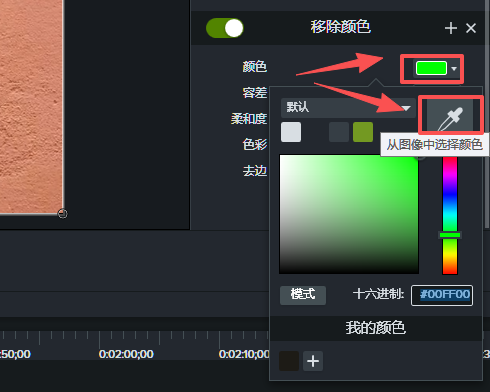
5、拖动容差、融合度、色彩、去边后方的滑块,可以调整颜色去除时的细节以达到更好的去除效果。
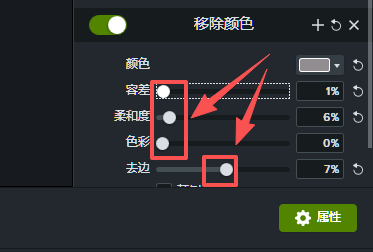
6、将视频的原背景移除掉之后,在下方的轨道上添加新背景。注意添加背景时,应确保两段素材时长一致。
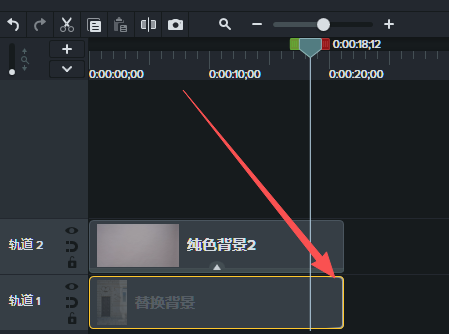
7、完成原背景的移除与新背景的添加之后,再根据视频呈现效果进行轻微调整即可。

二、录制视频如何剪辑
Camtasia能在众多录屏软件中脱颖而出,优势在于它不仅能录屏、录声音,而且还能快速剪辑。
1、剪辑录屏视频的常用功能之一是拆分。
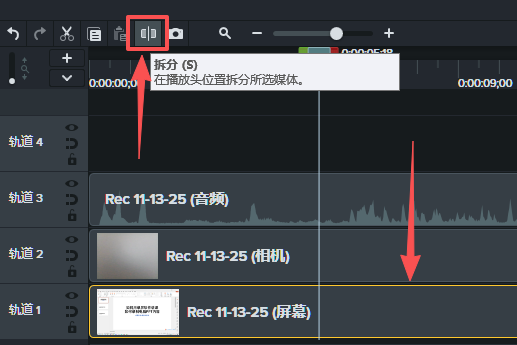
将录制好的视频拖动到剪辑轨道上之后进行播放,在需要剪辑的地方,点击上方的拆分按钮,即可完成基础剪辑。
2、我们将完整的视频素材拆分成若干段之后,还需要为其添加片头、片尾。
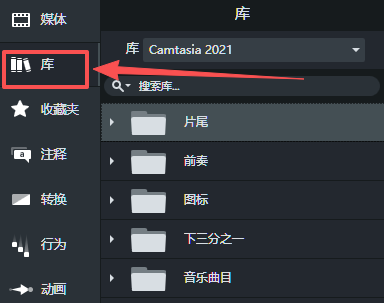
这时需要点击 “库”按钮,在库中我们可以找到丰富的片尾、图标等素材,直接将其拖动到对应的剪辑轨道上即可。
3、如果我们需要拼接多段在不同场景下的视频,往往还需要用到转场。
在工具栏点击“转换”按钮,在“类型”后方点击三角按钮,可以找到我们想要的转场方式,比如“淡入淡出”就是常用的转场。
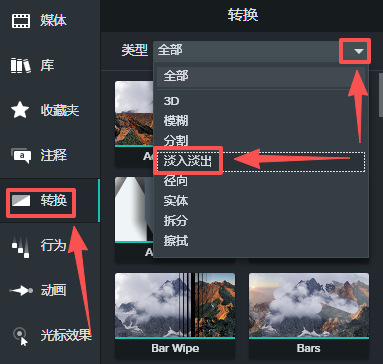
4、我们剪辑录屏素材时,不仅需要剪辑视频,往往需要对音频进行剪辑。
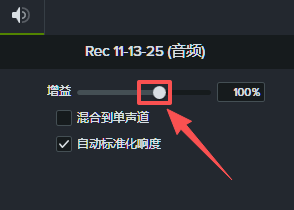
比如录屏环境较差,导致我们录制的声音较小时就可以用到声音增益功能。拖动“增益”后方的滑块可以调整声音大小,最高可以调到250%。
三、小结
以上就是录制视频如何换背景墙,录制视频如何剪辑的全部内容了。Camtasia除了可以满足我们这些基础需求,还提供了丰富的素材库,让我们剪辑出来的视频更加吸引人,路径动画、屏幕注释等功能还能让我们的微课更加生动。想了解关于Camtasia的更多使用功能,欢迎访问Camtasia中文网站。
展开阅读全文
︾
产品
支持
关于
联系客服
Copyright © 2026 Camtasia 苏州思杰马克丁软件有限公司 经营许可证编号:苏B1.B2-20150228| 证照信息 特聘法律顾问:江苏政纬律师事务所 宋红波



 400-8765-888


