

发布时间:2026-11-20 10: 00: 00
品牌型号:联想GeekPro 2020
系统:Windows 10 64位专业版
软件版本:Camtasia 24.1.2
专业的微课录制软件,能让讲师自由选择录制方式。它可以像传统剪辑软件那样,用提前准备好课程录音进行编辑。也能使用专业的录制工具,同步录制课程画面和声音。有关微课是提前录音的吗,微课用什么软件录制效果好的问题,本文将进行详细介绍。
在选择微课编辑软件的时候,我特意查找过能同时支持“提前录音”和“同步录制”的工具。灵活多变的录制方式,能给微课制作提供更多的便利。我发现Camtasia微课制作软件,不仅能够满足这方面的需求,还提供了完整的剪辑、特效制作工具。从微课的录制到编辑,都可以在Camtasia中完成。
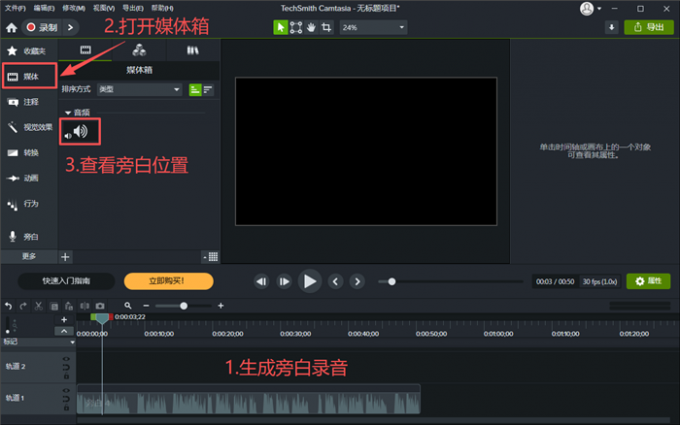
1、Camtasia支持导入提前录制的音频,将需要编辑的录音文件,插入媒体箱中即可。
2、在Camtasia的左侧栏目中,找到“旁白”功能。在它的帮助下,我们能在时间轴上随时录制一段音频素材。打开“声音源”下拉框,在列表中选择“麦克风”。
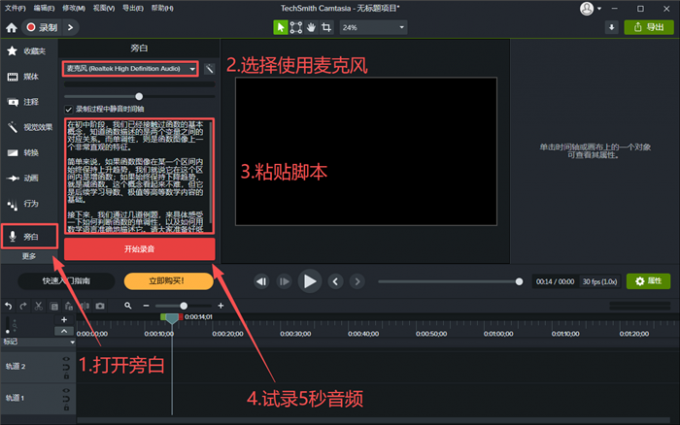
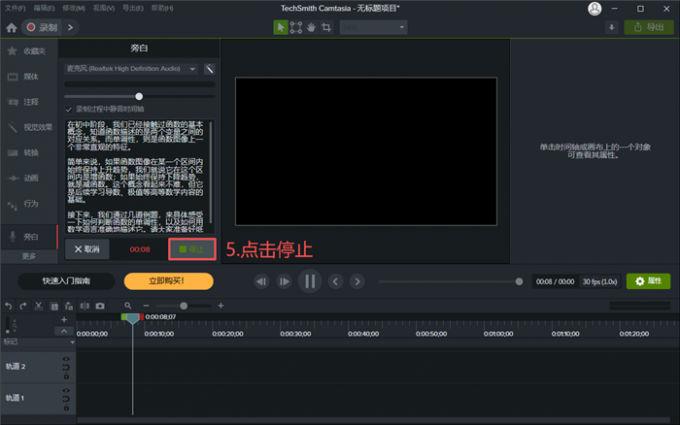
3、将课程脚本粘贴到下面的文本框中,点击“开始录制”按钮,试录5秒左右的音频。录制完毕后,点击“停止”按钮。
4、试听一下刚才录制的素材效果,根据实际听感来调整麦克风音量。选中试录的音频素材,按“Delete”键进行删除。
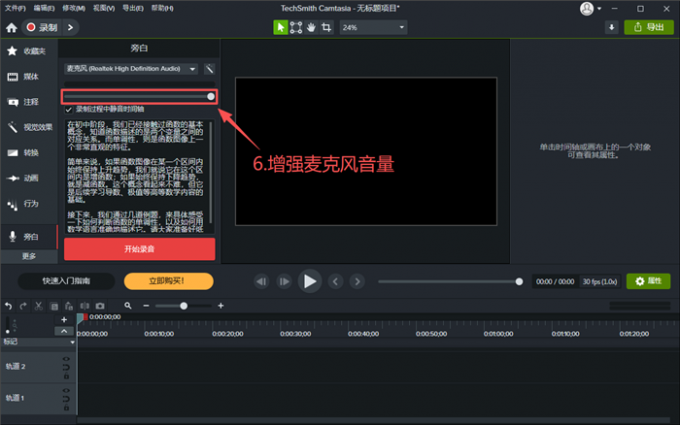
5、音量调整完毕后,即可开始录制微课音频。录制完成的声音素材,会保存在左侧边栏的“媒体箱”中(按快捷键B进行查看)。然后,就可以遵循“音频”、“字幕”、“画面”、“特效”的编辑顺序,来完成微课制作。
用Camtasia录制微课可以节省大量的时间和精力。该软件的开发团队,十分了解课程制作和老师们的真实需求。软件的很多功能设置,都为教学场景做了针对性优化。多数人在很短的时间里,就能轻松掌握Camtasia的基本操作。
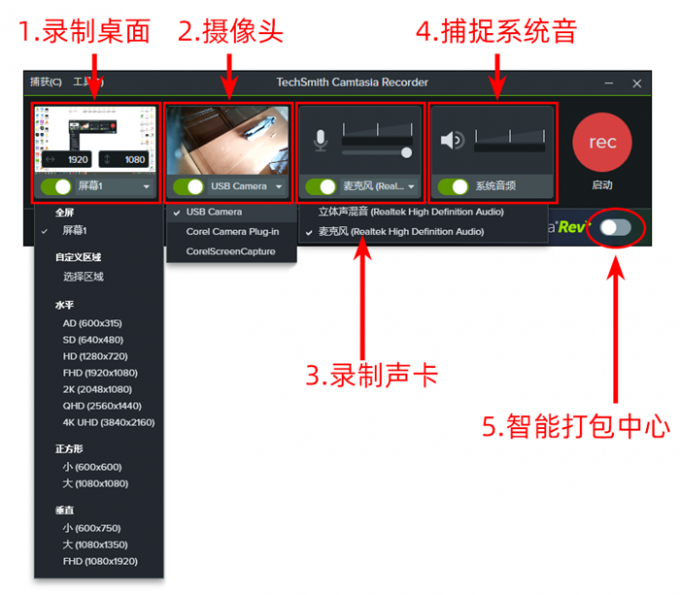
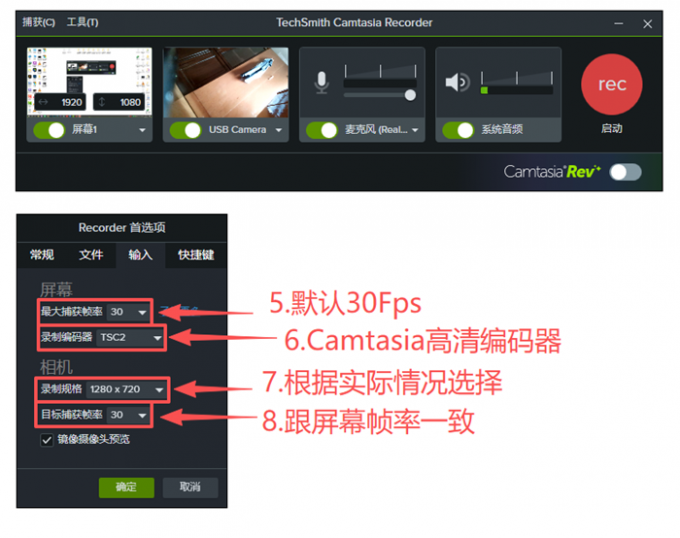
1、打开Camtasia主程序,点击左上角的“录制”按钮。在录制器面板中可以看到,Camtasia能够同步录制电脑桌面、摄像头、声卡和系统音频。
2、这里有个容易混淆的地方,最右侧的“系统音频”,是Camtasia软件抓取的声音。在它的帮助下,我们可以同时录制“麦克风”和“系统音”。很多软件受功能限制,必须将它们分两次录制,再放到时间轴上进行合并。凭借Camtasia自带的音频抓取功能,我们一次就能完成微课的声音录制。
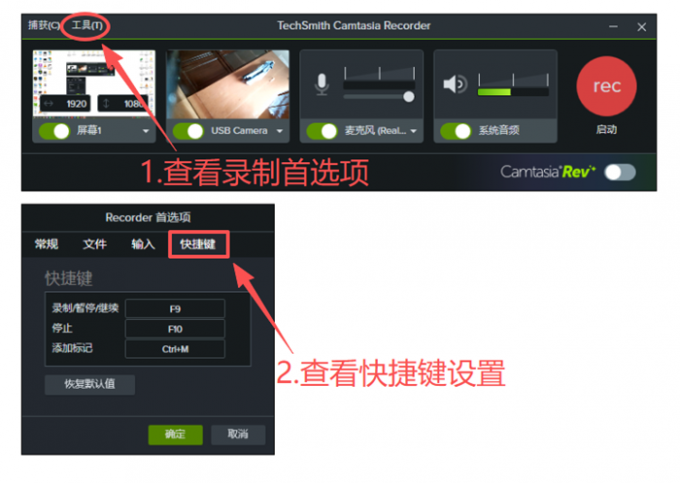
3、Camtasia的录制过程,支持快捷键操作。打开录制器上方的“工具”目录,切换到“快捷键”设置页面,可以根据需要修改“按键”设置。记住这里的“添加标记”功能,后面我们会用到它。
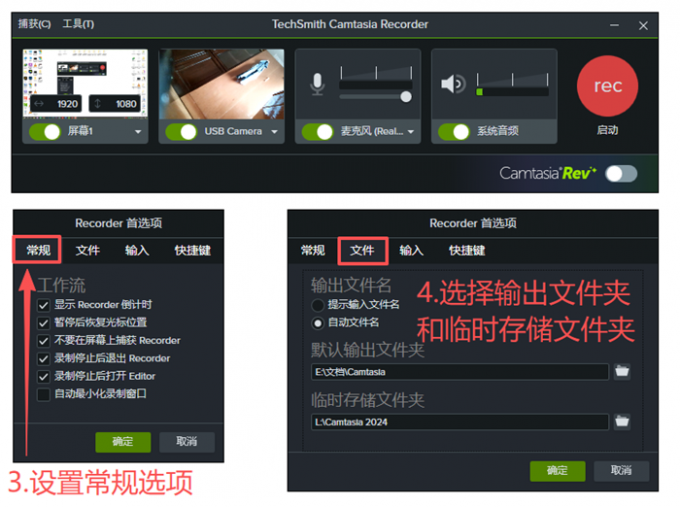
4、打开“常规”设置页面,这里采用默认勾选即可,一般不用做什么更改。在“文件”菜单中,建议把输出文件夹修改到剩余空间充足的分区,避免占用C盘空间。如果系统盘空间紧张,临时存储文件夹也能放到其他分区。
5、打开“输入”设置,帧率选择30Fps就够用了,可以满足大多数平台的上传需求。“录制编码器”一栏,建议选择Camtasia自带的“TSC2”。该编码程序,在生成极高画质素材的同时,可以有效降低对电脑硬件的占用。
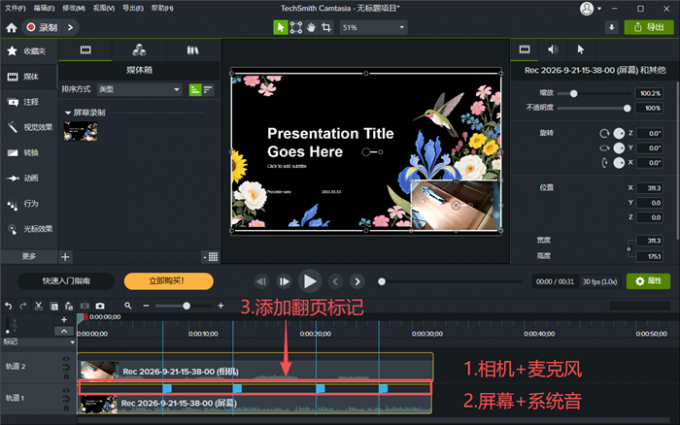
6、录制完成后,Camtasia会在时间轴上生成两段素材,分别是“摄像头和麦克风”以及“电脑屏幕和系统音”。捕捉到的屏幕画面会自动全屏展示,摄像头则会显示在预览窗口的右下方。
7、我在录制PPT的过程中,每次翻页的时候都按下“Ctrl+M键”进行标记。在录制结束后,素材上就会出现下面这种蓝色线条,以便我们快速定位课程内容。
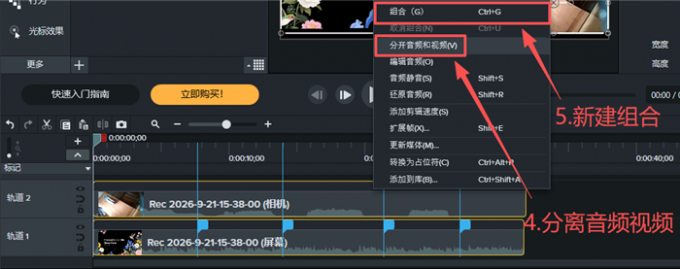
8、右击录制好的素材,我们可以拆分音频和画面。多选素材后,按“Ctrl+G键”进行编组,可以有效防止同步关系被破坏。
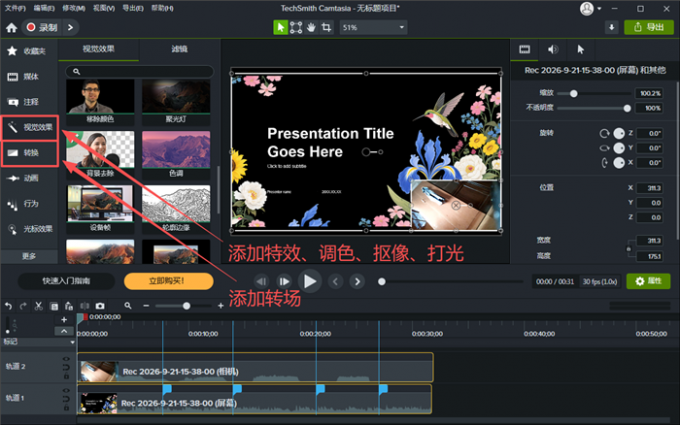
9、Camtasia拥有常见的视频剪辑功能,可以给录制的微课添加各种滤镜和转场。软件支持自定义滤镜和转场的详细参数,能够轻松进行视频调色、抠像、打光等方面的处理。
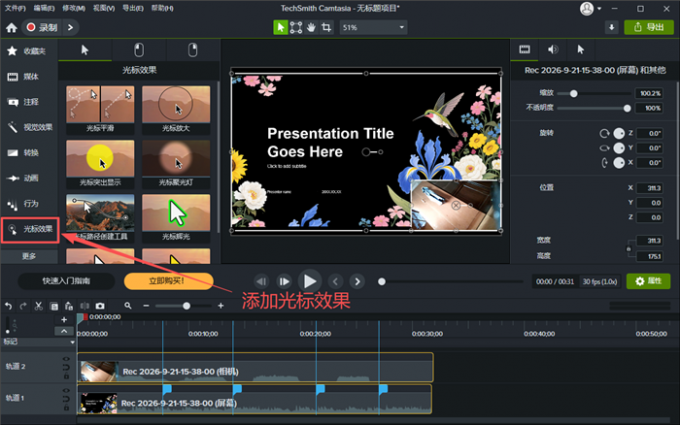
10、Camtasia可以给素材添加光标效果,能够大幅提高作品的视觉引导力,增加学员观看课程的专注程度。
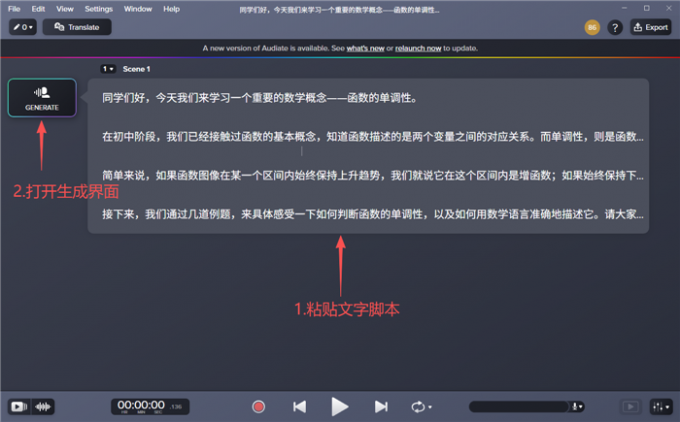
11、如果不想真人读稿和出镜,可以打开录制选项中的Audiate软件。将准备好的微课脚本,粘贴到文本框中。点击“GENERATE”按钮,打开生成选项面板。
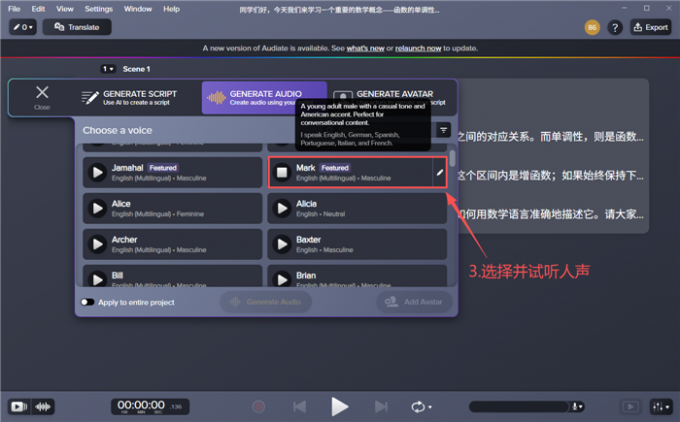
12、切换到“GENERATE AUDIO”界面,结合试听功能,在列表中选择合适的声优。点击声音右侧的“画笔”按钮,还可以进一步调整声线特点。
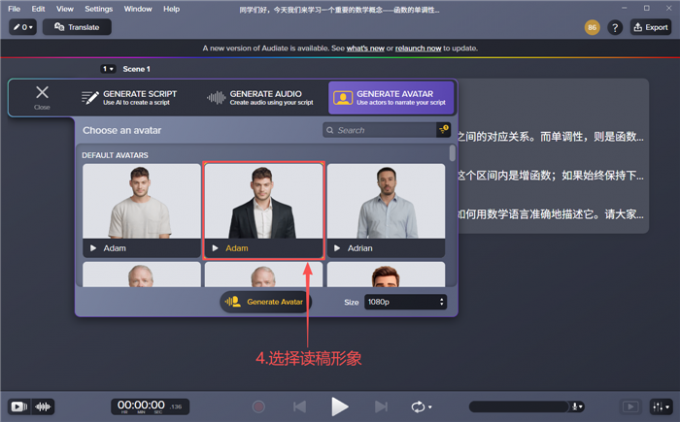
13、点击右下角“Add Avatar”,来到角色选择页面。结合之前选择的声音特点,以及课程用户的画像,选择一个能被大多数学员接受的AI形象。然后,点击“Generate Avatar”生成一段AI形象读稿视频。
14、完成以上操作后,点击右上角的“Export”按钮,将视频导出为MP4文件。
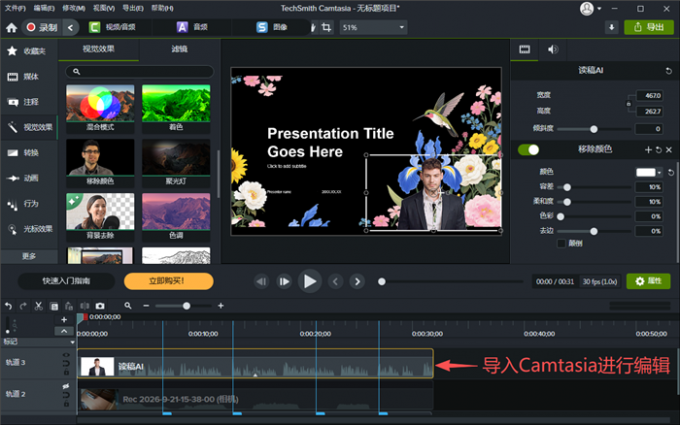
15、将Audiate生成的读稿视频插入Camtasia时间轴,替换掉之前用摄像头拍摄的素材。打开视觉效果列表,给它添加一个“移除颜色”滤镜,就能快速去除画面中的白色背景。
以上便是微课是提前录音的吗,微课用什么软件录制效果好的全部内容。本文介绍了Camtasia旁白功能提前录音的操作步骤和技巧。在开始录制人声以前,建议先试录5秒左右的音频,测试一下麦克风的效果。校准音量后,再正式开始录制。Camtasia的功能设置,非常贴合微课视频的制作流程。凭借Audiate生成软件,我们甚至不用真人朗读脚本或出镜,就能生成一段自己的微课作品。更多录像编辑技巧,可以在安装Camtasia后进行体验。
作者:Muse Frog
展开阅读全文
︾
产品
支持
关于
联系客服
Copyright © 2026 Camtasia 苏州思杰马克丁软件有限公司 经营许可证编号:苏B1.B2-20150228| 证照信息 特聘法律顾问:江苏政纬律师事务所 宋红波





 400-8765-888