

发布时间:2026-05-25 13: 44: 00
品牌型号:惠普 Laptop15
软件版本:Camtasia2024
系统:Windows 10
平时用Camtasia制作解说视频时,经常会遇到环境噪音大的问题,音质听起来不够干净。同时鼠标指针偏小,很容易影响观众观看体验,看不清具体操作位置。因此在后期制作环节,我们通常需要给鼠标光标添加高亮效果,让指针位置更加醒目直观,本期我们就来为大家介绍一下Camtasia音频如何降噪,Camtasia光标效果怎么用的相关内容。
一、Camtasia音频如何降噪
很多时候录音环境无法做到完全安静,总会存在各类轻微的环境杂音,直接使用原声会显得很不专业。其实Camtasia自带的降噪功能就足够实用,接下来我们一起学习操作方法。
1、首先在时间轴上选中需要处理的音频或视频片段,点击选中后。接着查看软件左侧属性面板,找到音频设置区域,打开音频效果面板,直接选择【去噪】功能,即可一键添加降噪效果,操作十分简单。
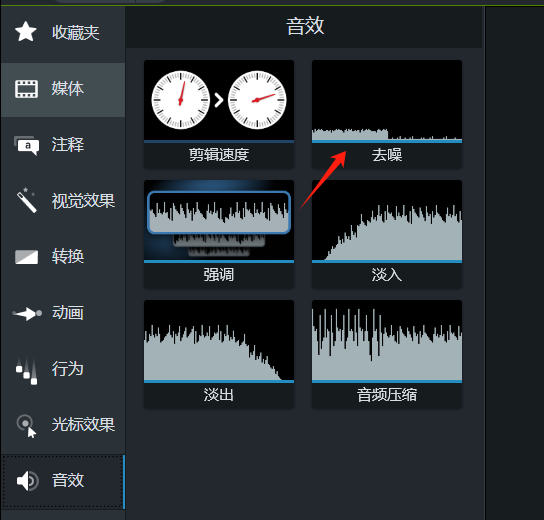
2、添加降噪效果后,界面会出现敏感度、数量两项参数,如果环境底噪、风扇杂音比较明显,可以适当调高参数;但切记不要直接拉满最大值,否则会过度降噪,把人声一并过滤削弱,导致声音发闷、失真、有电子音。
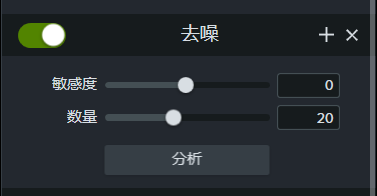
3、降噪敏感度的阈值越低,软件识别噪音越敏感,过滤掉的杂音就越多;阈值越高,只会过滤明显噪音,不会误伤正常人声。降噪参数调整完成后,一定要点击播放预览试听,检查人声是否自然通透、还有没有残留电流声等。
4、效果不满意可以随时撤回,重新微调参数。如果整段视频全程都有同款噪音,还可以一次性选中全部音频轨道批量降噪处理,效率会更高。
二、Camtasia光标效果怎么用
录屏解说视频最让人头疼的问题,就是用户看不清鼠标位置,找不到点击操作点。而Camtasia自带的光标效果,就是专门解决这个痛点的功能,设置简单、提升效果却十分明显。
1、点击左侧菜单栏的【光标效果】设置,里面提供了多种实用样式,比如光标平滑、光标放大、光标突出显示、光标聚光灯等等。直接选中心仪的效果,拖拽到时间轴对应的视频片段上。
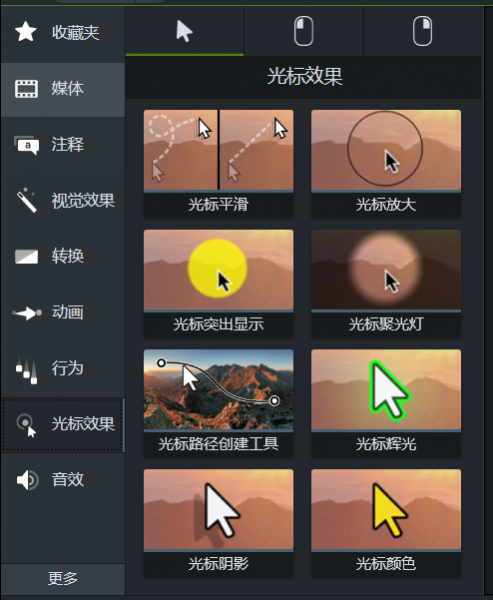
2、效果添加完成后,在软件右侧属性面板中,还可以进行调整,比如光标尺寸,录屏演示时可以适当放大,哪怕是远距离观看屏幕的观众,也能清晰看清鼠标位置;还有光标颜色,默认白色、黄色辨识度最高,尽量选择和画面背景反差大的配色。
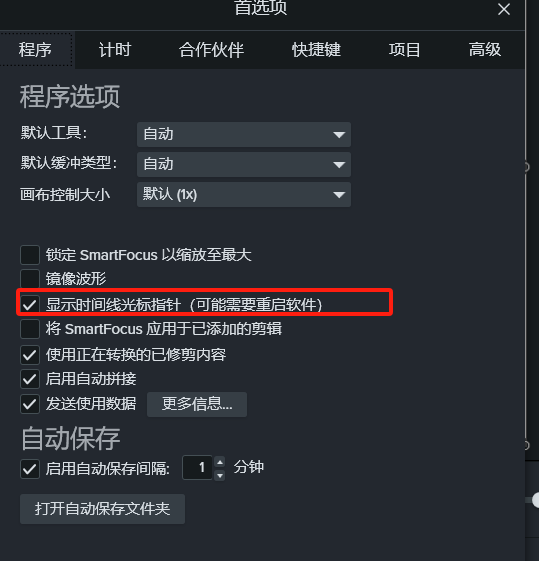
3、如果想让鼠标光标全程默认高亮突出显示,不用后期逐段添加效果,可以直接打开顶部菜单栏【编辑】选择【首选项】菜单,提前设置好光标样式。这样录制完成的视频会自带光标高亮效果,录制结束后无需再额外后期添加,更加省时高效。
以上就是Camtasia音频如何降噪,Camtasia光标效果怎么用的全部内容了。本期我们主要围绕音频降噪方法、降噪参数调节以及光标高亮效果使用等内容展开了讲解,手把手教大家优化解说视频,提升整体视频质感。大家如果对这个软件感兴趣可以通过Camtasia中文网站下载软件进行体验。
展开阅读全文
︾
产品
支持
关于
联系客服
Copyright © 2026 Camtasia 苏州思杰马克丁软件有限公司 经营许可证编号:苏B1.B2-20150228| 证照信息 特聘法律顾问:江苏政纬律师事务所 宋红波



 400-8765-888